Giriş
Samsung televizyonları yenilik ve kullanıcı dostu tasarımlarıyla kutlanır, ancak demo modu gibi özellikler günlük kullanımınızı engellediğinde zorluklar yaratabilir. Demo modu, TV’nin yeteneklerini potansiyel alıcılara sergileyen perakende ortamları için tasarlanmıştır. Ancak evde bu mod, TV izleme deneyiminizi sık sık sıfırlayarak ve ses ile ekran ayarlarına erişimi kısıtlayarak bozabilir. Bu kılavuzda demo modunun TV’nize etkilerini açıklayacak ve etkin bir şekilde devre dışı bırakmanız için gerekli adımları sağlayacağız.
Demo Modunu Anlamak
Demo modu, mağaza ayarlarında çeşitli işlevlerini vurgulamak için Samsung TV’lere entegre edilmiştir. Bu mod etkin olduğunda, kullanıcılar artırılmış parlaklık ve canlı renkler fark edebilir, bu da genellikle TV’nin kapatılmasından sonra varsayılan ayarlara geri döner. Satış bağlamında cazip olsa da, bu özellikler evde normal kullanımı zorlaştırabilir. Bu kesintileri tanımlamak, sorunu çözme yolunda ilk adımdır ve Samsung TV kullanıcıları için gereksiz rahatsızlıkları önler.
Demo modunun TV’nizin işlevselliğini nasıl değiştirdiğini fark etmek, kararlı adımlar atmanızı sağlar. Bir kez doğrulandıktan sonra, bir sonraki aşama demo modunu devre dışı bırakmak için adımları metodik olarak açıklamayı içerir, bu da daha memnun edici ve tutarlı bir eğlence deneyimiyle sonuçlanır.
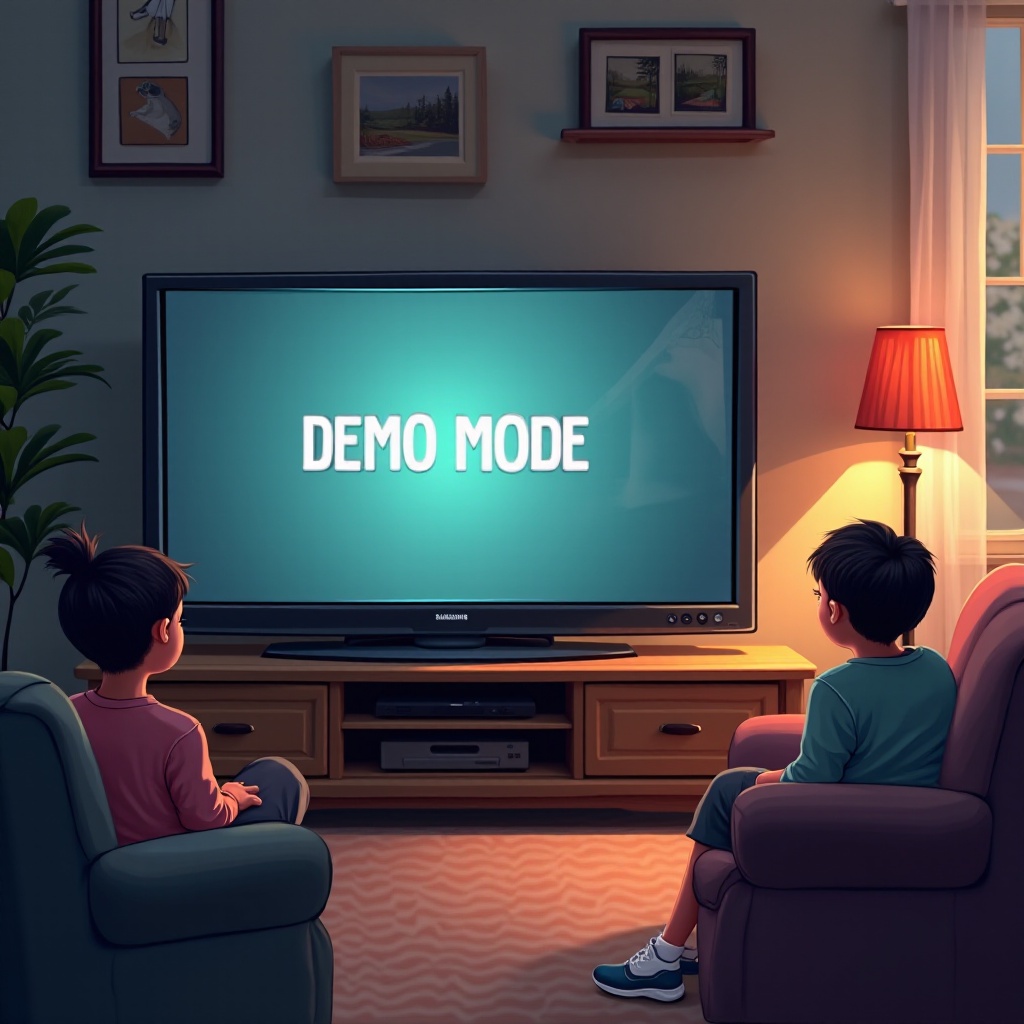
Demo Modu Aktivasyonunu Belirleme
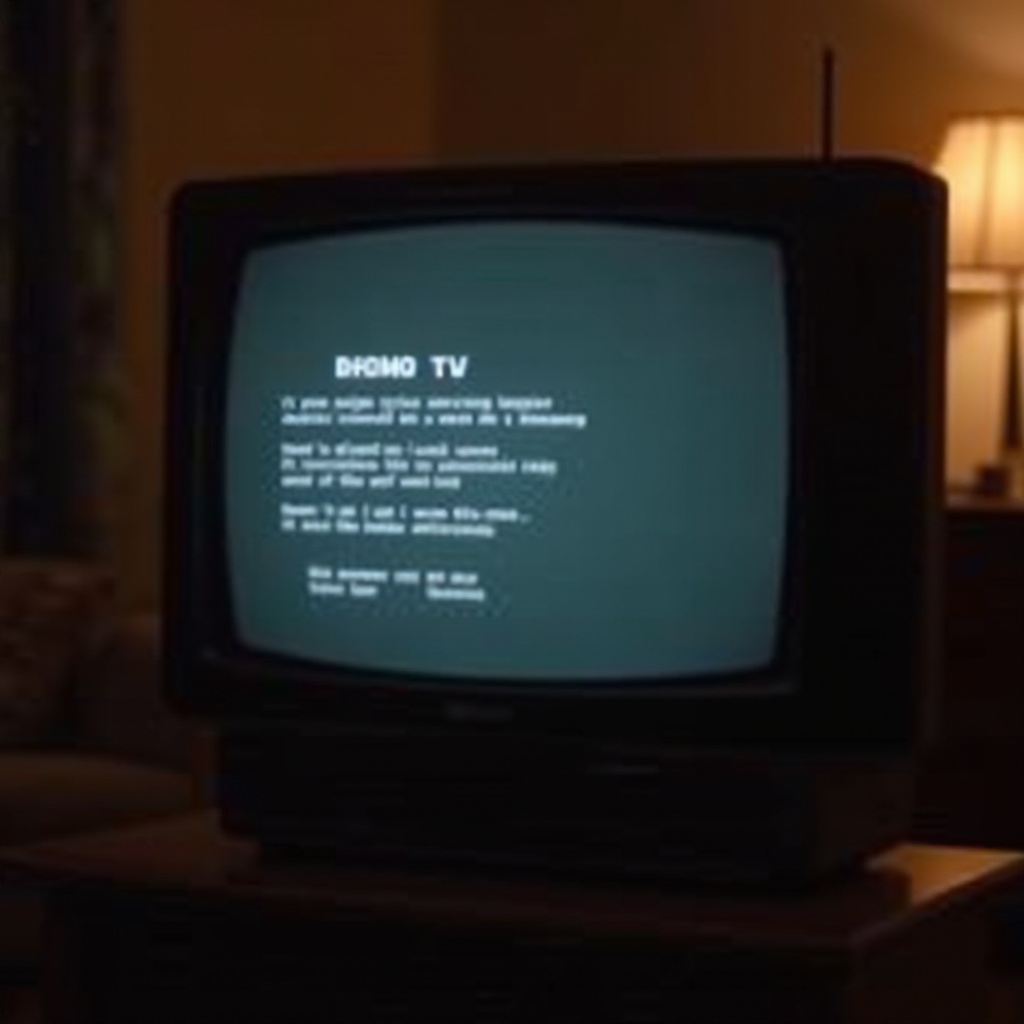
Samsung TV’nizin demo modunda olup olmadığını belirlemek, kapatmaya çalışmadan önce önemlidir. Yaygın göstergeler, ses ayarı yapamama ve canlı görüntüler sergileyen sürekli bir gösterimdir. Ayrıca mağazalar, evde yanlışlıkla çıkabilecek demo modu metni bindirmeleri veya tanıtım pankartları da kullanabilir.
TV’nizin demo modunda olup olmadığını doğrulamak için ayarlar menüsüne gidin. Genellikle, ayarlar doğrudan etkinleştirme durumunu gösterecek veya TV ayarlarının her güç döngüsünden sonra sıfırlandığını gözlemleyebilirsiniz. Tanımlandıktan sonra, dikkatle bir sonraki bölümde açıklanan metodik kılavuzu takip edin.
Demo Modunu Kapatma Adım Adım Kılavuz
İşte demo modunu devre dışı bırakmanıza yardımcı olacak eksiksiz bir döküm:
-
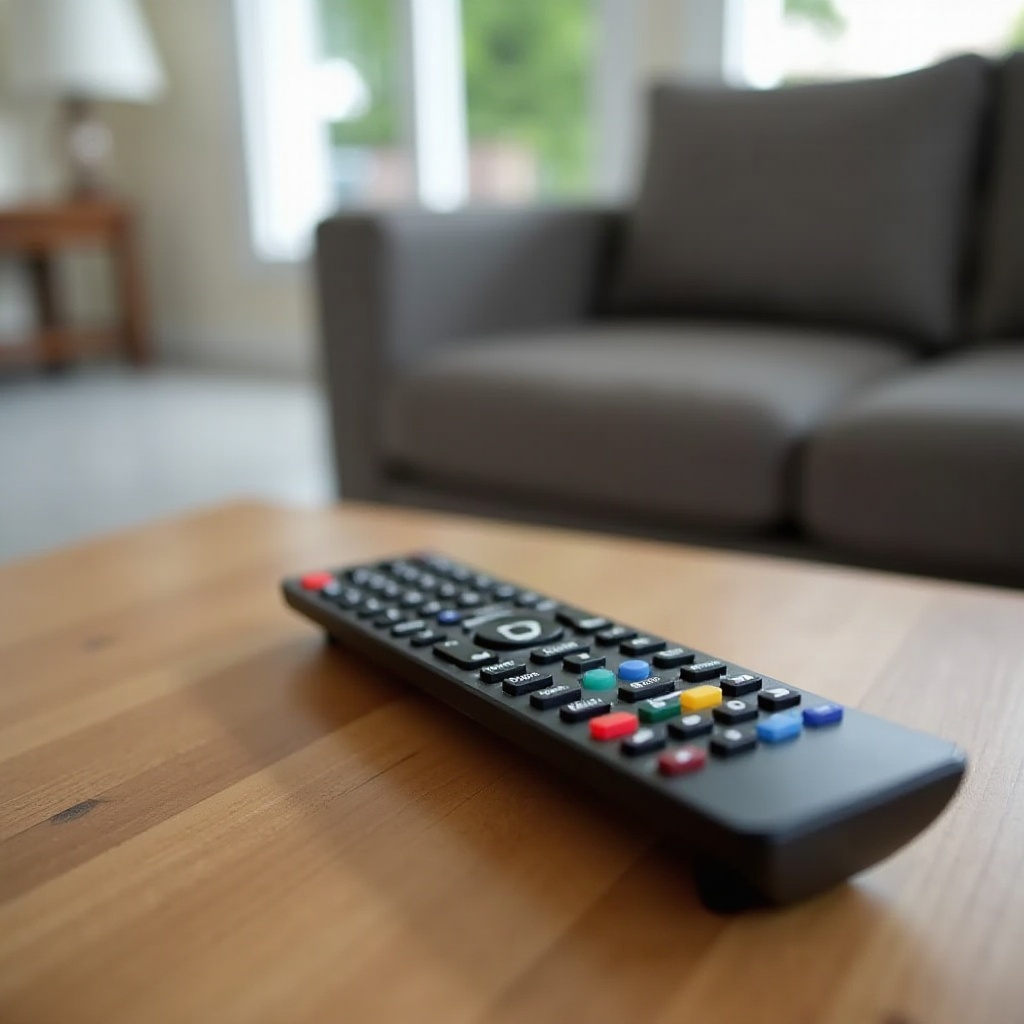
Ayarlar Menüsüne Erişme: Uzaktan kumandanızdaki ‘Menü’ düğmesine basarak TV’nin ana ayarlarına yönlendirilirsiniz.
-
Demo Modu Ayarlarına Gezinme: ‘Genel’ veya ‘Destek’ içinde ‘Sistem Yöneticisi’ni bulun. ‘Kullanım Modu’nu seçerek devam edin. Tüm ayarların uygun şekilde ayarlandığından emin olarak ‘Mağaza Modu’ndan ‘Ev Modu’na geçin.
-
Demo Modunu Uzaktan Kumandanızla Devre Dışı Bırakma: Sürekli demo modu sorunları, ‘Ses’ düğmesini kullanmayı gerektirebilir. Gizli ayarları figüre etmek ve demo modu tercihlerini geçersiz kılmak için ‘Ses Aç’ ve ‘Ses Kapat’ı aynı anda 10 saniye basılı tutun.
Bu adımlar büyük ölçüde demo modu ile ilgili sorunları çözmeli ve TV ayarlarını kararlı çalışmaya geri döndürmelidir. Demo modu devam ettiği durumlarda, aşağıda açıklanan alternatif yöntemleri araştırın.
Alternatif Yöntemler ve İpuçları
Zaman zaman, demo modunu devre dışı bırakmak için standart prosedürler yetersiz kalabilir; bu da sahiplerinin alternatif çözümleri keşfetmesini gerektirebilir:
-
TV Düğmelerini Doğrudan Kullanma: Uzaktan kumanda demo modunda tepkisiz olduğunda, TV’nizin fiziksel düğmelerini kullanın. ‘Ses’ ve ‘Kanal’ düğmelerini ayarlar görünene kadar birlikte tutarak ayarları tetikleyin.
-
Son Çare Olarak TV’nizi Sıfırlama: Demo modu sürekli değişikliklere direnç gösteriyorsa, fabrika ayarlarına geri döndürme gerekli olabilir. Bu yaklaşım TV’yi orijinal ayarlarına geri yükler, böylece kişiselleştirilmiş yapılandırmaları iptal eder.
-
Gelecekte Kazara Aktivasyonu Önleme: Ayarlamalardan sonra ‘Ev Modu’nun seçili seçenek olduğundan sürekli emin olun. Güncellemeleri veya sorun giderme denemelerini takiben ayarları iki kez kontrol edin.
Bu alternatif çözümlerin dahil edilmesi, TV’nizin yanlışlıkla demo moduna geri düşmesini önlemeye yardımcı olur. Bu önerileri anlayarak ve uygulayarak, kullanıcılar kesintisiz bir izleme deneyimi sürdürme becerisine sahiptir.
Sonuç
Eski bir Samsung TV’de demo modunu devre dışı bırakma süreci, bir dizi yaklaşım ve ısrar gerektirebilir, ancak izleme konforunuza faydaları buna fazlasıyla değerdir. Fonksiyonelliğini anlayarak, demo modu aktivasyonunu belirleyerek ve doğru adımları dikkatle uygulayarak, TV’niz bir vitrin modeli yerine basit bir ev eğlence kaynağı haline gelir. TV deneyiminizi daha da optimize etmek için ek ayarları keşfetmeye ve ince ayar yapmaya devam edin.
Sık Sorulan Sorular
Samsung TV’m neden sürekli demo moduna geri dönüyor?
Televizyonunuz, satın alma sonrası veya sistem güncellemelerinin ardından yanlış kurulum ayarları nedeniyle demo moduna geri dönebilir. Bunu önlemek için ayarlarda her zaman ‘Ev Modu’nun seçili olduğundan emin olun.
Demo modu televizyonuma zarar verebilir mi?
Demo modu televizyonunuza zarar vermez, ancak işlevselliğini kısıtlayabilir ve izleme deneyiminizi etkileyebilir. Kapatmak, tüm özelliklere sorunsuzca erişmenizi sağlar.
Demo modunu kapatmak için profesyonel yardım gerekli mi?
Genellikle sağlanan kılavuzu takip etmek yeterli olacaktır, ancak çeşitli denemelere rağmen demo modu devam ederse, Samsung müşteri hizmetleriyle iletişime geçmek veya profesyonel yardım almak tavsiye edilebilir.