
Giriş
PS4’ünüzde depolama alanı mı tükeniyor? Yavaş oyun yükleme süreleriyle mi karşılaşıyorsunuz? Bir sabit disk yükseltmesi ihtiyacınız olan çözüm olabilir. Bu kapsamlı kılavuz, PS4’ünüz için uygun HDD’yi seçip değişiklik işlemini yaparak performansınızı artırmanızı ve oyunlarınız için daha fazla alan sağlamanızı sağlar.
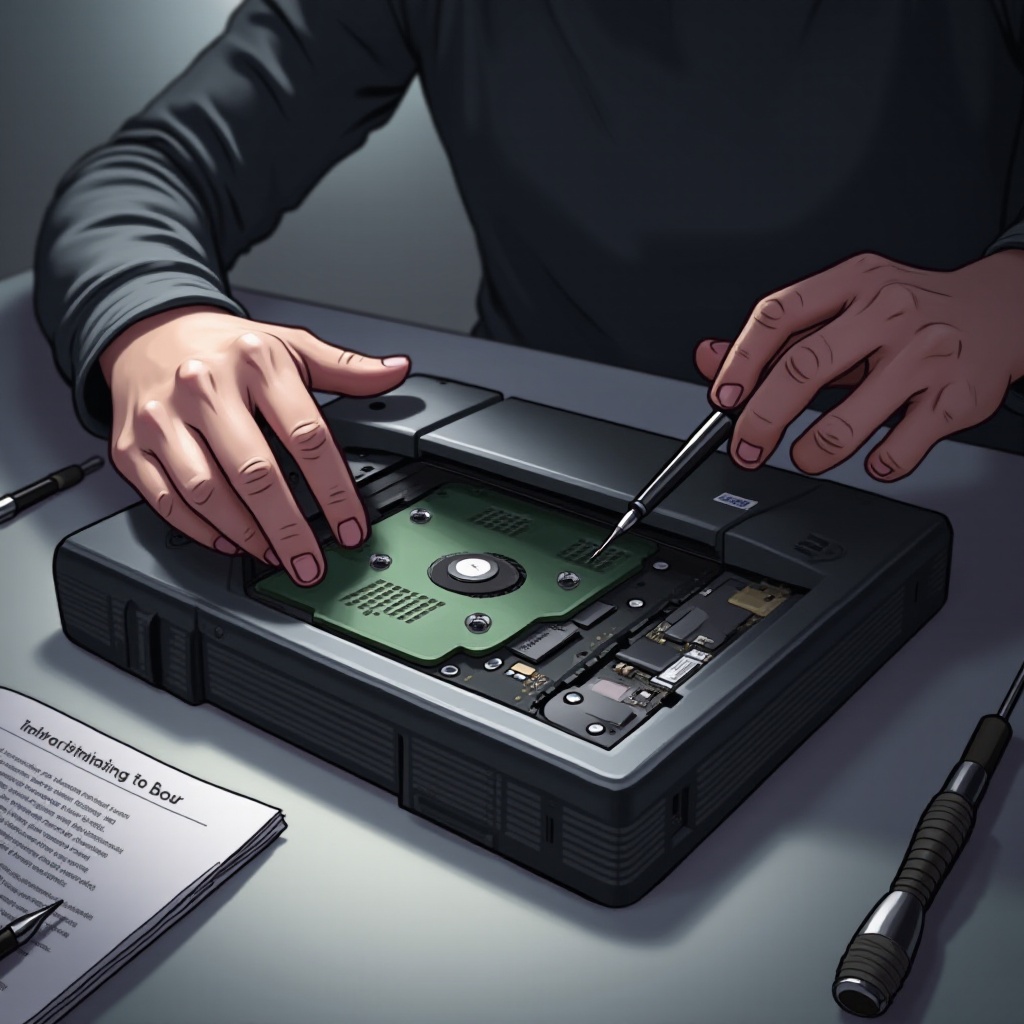
Neden PS4 Sabit Diskinizi Yükseltmelisiniz?
PS4 sabit diskinizi yükseltmek birçok fayda sağlar. Yalnızca depolama kapasitesini artırmakla kalmaz, aynı zamanda oyun yükleme sürelerini hızlandırarak daha tatmin edici bir oyun deneyimi sunar. Daha hızlı performans için SSD’ler veya daha bütçe dostu fiyatla daha fazla depolama için HDD’ler arasından seçim yapın. Önceliklerinize ve oyun alışkanlıklarınıza göre karar verin.
Yükseltmenin neden yararlı olduğunu anladıktan sonra, doğru HDD’yi seçmek önemlidir.
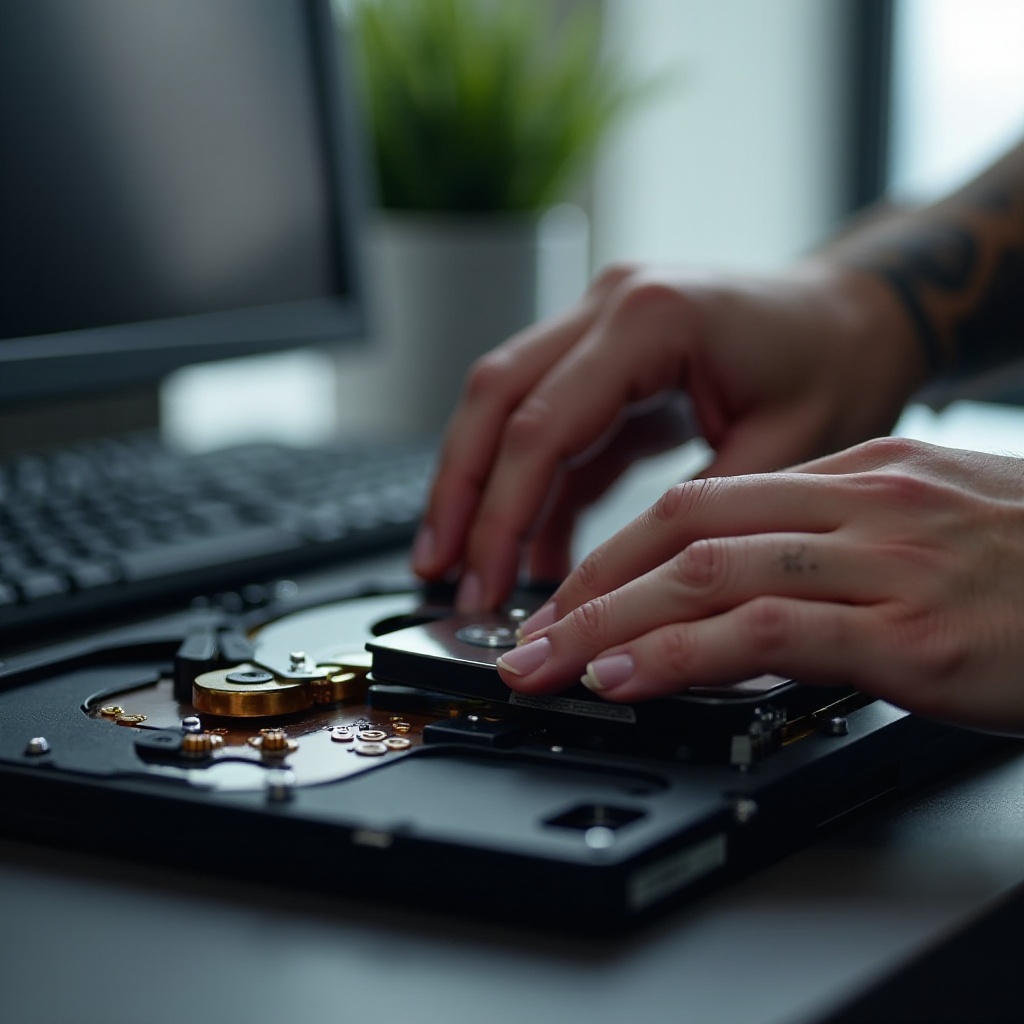
PS4’ünüz İçin Doğru HDD Nasıl Seçilir
Uygun bir HDD değiştirme seçmek önemlidir. Aşağıdakileri göz önünde bulundurun:
- SSD vs HDD: SSD’ler hız sunar ancak daha maliyetlidir, HDD’ler ise daha düşük fiyatla daha fazla depolama sağlar.
- Disk Boyutu: PS4, oyunlar için bol alan sunan 2TB’a kadar diskleri destekler.
- Hız ve Uyumluluk: HDD’de daha hızlı RPM’ler veya SSD’de daha yüksek okuma/yazma hızlarını tercih edin. Disk boyutlarının PS4’e uygun olduğundan emin olun.
Doğru türü seçtikten sonra, hazırlıklar sorunsuz bir geçiş sağlar.
PS4 Sabit Disk Değişimine Hazırlık
Başarılı bir HDD değişimi için uygun hazırlık şarttır:
- Gerekli Araçlar: Küçük bir Phillips tornavida, 8GB USB sürücü ve yeni HDD’yi toplayın.
- Verilerinizi Yedekleme: Kayıtları ve profilleri yedekleyerek veri kaybını önleyin.
- PS4 ayarlar menüsüne erişin.
- ‘Uygulama Kayıtlı Veri Yönetimi’ne gidin.
- USB’ye yedekleyin veya PS Plus abonesi iseniz çevrimiçi depolama kullanın.
Araçlar toplandıktan ve veriler emniyette olduktan sonra bir sonraki aşamaya geçin.
PS4 Sabit Disk Değişimi Nasıl Yapılır: Ayrıntılı Kılavuz
HDD değişimi için bu adımları izleyin:
- Eski HDD’yi Çıkarma:
- PS4’ü kapatın ve fişini çekin.
- HDD yuvasının kapağını kaydırarak çıkartın.
-
Vidayı çıkarın ve mevcut HDD’yi kaydırarak çıkartın.
-
Yeni HDD’yi Takma:
- Yeni HDD’yi kafese yerleştirin.
- Vidalarla sabitleyin.
- Kapağı tekrar yerine takın.
Takıldıktan sonra, PS4 sistem yazılımını yeniden yüklemeniz gerekecektir.
PS4 Sistem Yazılımını Yeniden Yükleme
Yeni HDD’de sistem yazılımını ayarlama işlemi şöyle:
-
Yazılımı İndirme: En son sürümü PlayStation web sitesinden bir USB’ye indirin.
-
Yükleme:
- Kabloları ve bir USB sürücüyü yeniden bağlayın.
- Güvenli Modda başlatın (ikinci bip sesine kadar güce basılı tutun).
- ‘PS4’ü Başlat (Sistem Yazılımını Yeniden Yükle)’yi seçin.
Yükleme sonrası, yeni HDD’yi optimize etmek tam verimli olmasını sağlar.
Yeni PS4 HDD’nizi Optimize Etmek İçin İpuçları
Yeni HDD’nizin faydalarını en üst düzeye çıkarmak için bu kullanışlı ipuçları:
-
Düzenli Yedekler: Oyun dosyalarını düzenli olarak USB’ye veya bulut depolamasına kaydederek verilerinizi koruyun.
-
Etkili Veri Yönetimi: Gereksiz verileri silerek yer açın ve kalan dosyaları düzenleyin.
Bir kez optimize edildiğinde, daha iyi PS4 performansının ve yeni oyunlar için daha fazla alanın tadını çıkaracaksınız.

Sonuç
PS4 HDD’nizi yükseltmek, hız ve kapasite açısından önemli ödüller sunan basit bir işlemdir. Bu kılavuzu takip etmek, oyun keyfinizi artıran sorunsuz bir deneyim sağlar. HDD veya SSD tercih edilirse edilsin, iyileştirme farkedilecek ve takdir edilecektir.
Sıkça Sorulan Sorular
PS4 için hangi tür HDD en iyisidir?
İhtiyaçlarınıza göre seçim yapın: SSD’ler hız sunarken, HDD’ler daha düşük maliyetle daha fazla depolama alanı sağlar.
PS4 için HDD yerine SSD kullanabilir miyim?
Evet, SSD’ler yükleme hızlarını ve güvenilirliği artırır. Kurulumdan önce PS4 modelinizle uyumluluk sağladığınızdan emin olun.
HDD’yi değiştirmeden önce PS4 verilerimi nasıl yedeklerim?
PS4 ayarları menüsünden USB sürücüsü veya PlayStation Plus bulut depolama kullanarak verilerinizi yedekleyin.