序論
Sonos Arcがテレビの音を再生しないという煩わしさは、あなたのエンターテイメント体験全体を妨げる可能性があります。幸いなことに、あなたは沈黙と不満を耐える必要はありません。ここでは、一般的な音の問題に効果的に対処する方法をガイドし、Sonos Arcをその完全なパフォーマンスの潜在能力に復元できるようにします。
Sonos Arcの理解と一般的な音の問題
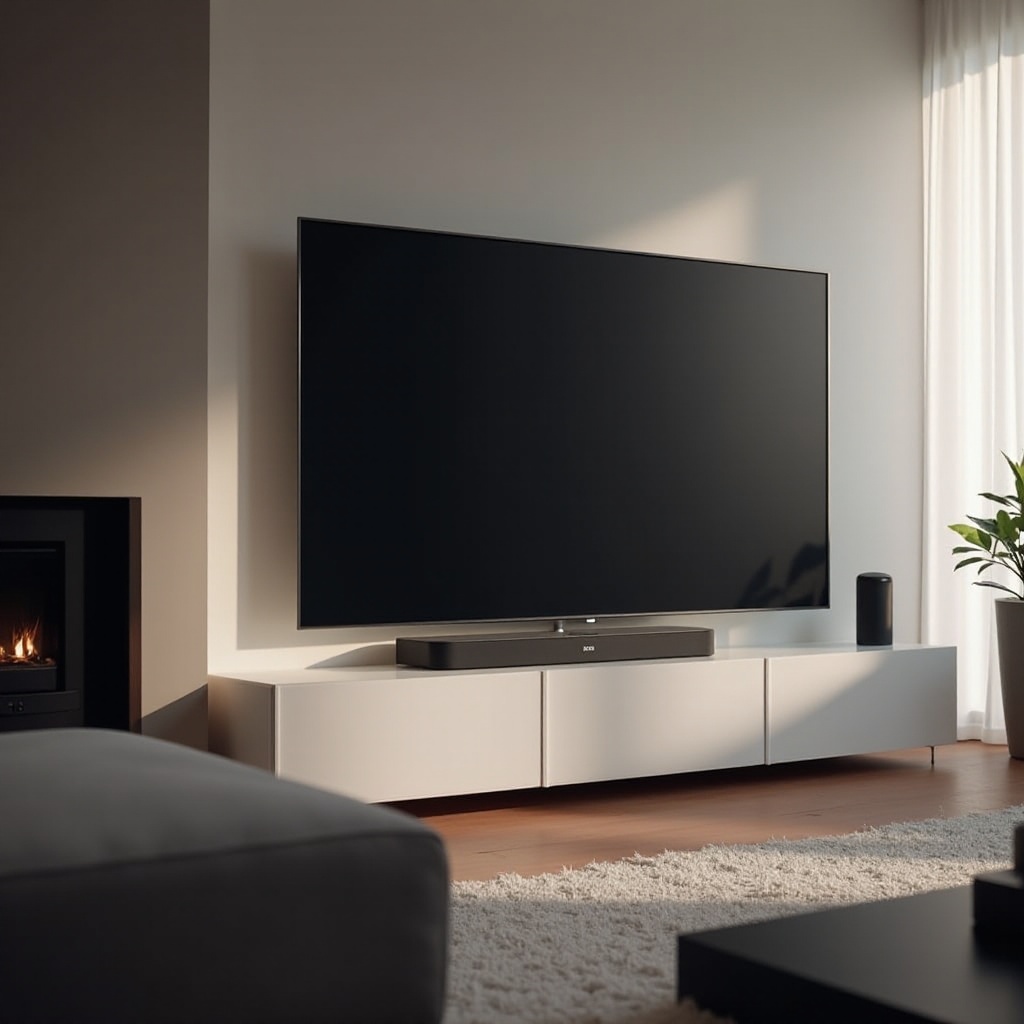
Sonos Arcは、あなたの家庭オーディオ体験を向上するために設計された高品質なサウンドバーです。その卓越した音質とスマート技術の統合で知られるこの製品は、どんなホームシアターセットアップにも欠かせない一品です。その能力にもかかわらず、構成や接続の問題から音の問題が発生することがあります。これらの問題を理解することは、それらを解決するための第一歩です。
音の問題の一般的な原因
問題解決に取り組む前に、音の問題の背後にある一般的な原因を認識することが重要です。これらの基礎的な問題に対処することで、あなたが直面している問題を解決できることがあります。
接続の問題
安全かつ適切なケーブル接続が重要です。緩いまたは損傷したHDMIケーブルが音の問題の主な原因となることがあります。ケーブルを確認し、完全に挿入されて損傷がないことを確認してください。壊れたものは交換してください。
オーディオ設定の誤設定
テレビやSonos Arcのオーディオ設定が誤って設定されていると、音が出ないことがあります。テレビの音声出力がHDMI ARCに設定されていることを確認し、Sonosアプリで音量やミュート設定を調整してください。
ハードウェアまたはソフトウェアの故障
あまり一般的ではありませんが、内部の故障が音の妨害を引き起こすことがあります。他の原因を除外した後、ソフトウェアの不具合やハードウェアの故障を考慮してください。
詳細なトラブルシューティングガイド
原因がわかったら、これらの詳細なトラブルシューティング手順に従って効果的に音の問題を解決してください。
- ケーブル接続の確認と安全化:
- すべてのHDMIケーブルが正しく挿入されていることを確認してください。
- 目に見える損傷を確認し、必要であればケーブルを交換してください。
- テレビとSonos Arcの設定を構成:
- テレビの音声出力がHDMI ARCに設定されていることを確認してください。
- Sonosアプリで適切なオーディオ設定を確認してください。
- システムの再起動とリセット:
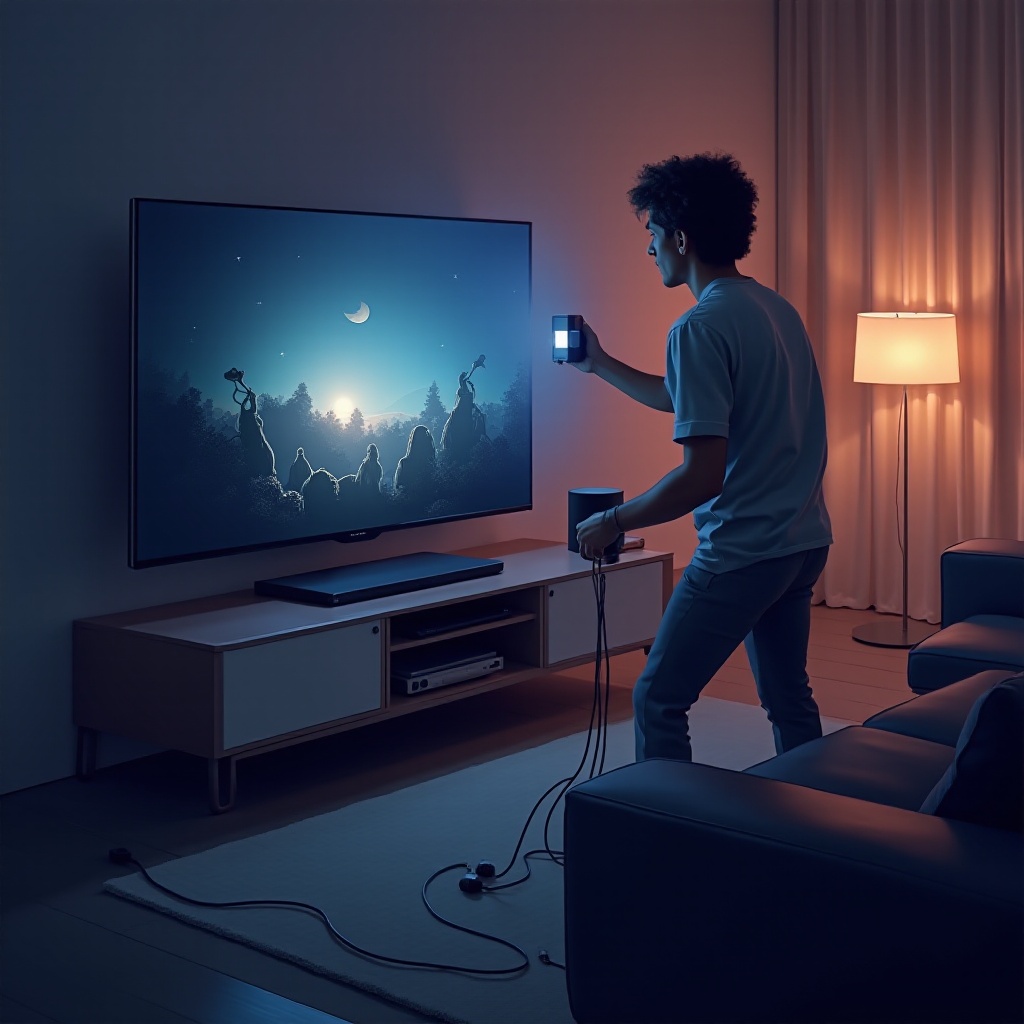
- テレビとSonos Arcの電源を切って、数分間プラグを抜いてください。
- 再度プラグを差し込み、電源を入れて問題が解決するか確認してください。
しつこい問題に対する高度な解決策
基本的なトラブルシューティングで音の問題が修正されない場合、これらのより詳細な解決策を検討してください。
ソフトウェアおよびファームウェアの更新
ファームウェアの更新は音の問題を引き起こす互換性やソフトウェアの問題を解決することができます。Sonosアプリを使用して更新を確認し、必要に応じて適用してください。
Sonosアプリでの診断ツールの利用
Sonosアプリは潜在的な問題を示す診断ツールを提供します。これらを活用して隠れた問題を発見し、解決策を提供します。
工場出荷時リセットの実施
他の方法がすべて失敗した場合、工場出荷時リセットが持続する問題を解消することがあります。個別設定はリセットされますが、他の手段で解決できない問題を解決することがよくあります。
専門的なサポートに問い合わせる時期
どの解決策も効果がない場合、Sonosカスタマーサポートに問い合わせて専門家の助けを求める時期かもしれません。彼らは専門的な援助を提供する能力を持ち、ユーザーの能力を超える問題を解決する可能性があります。
結論
Sonos Arcの音の問題は、永続するストレスになる必要はありません。この包括的なトラブルシューティングガイドに従うことで、自信を持ってデバイスの機能を復元し、その卓越した音質を再び楽しむことができます。
よくある質問
接続されているにもかかわらず、なぜ私のSonos Arcは無音なのですか?
テレビの音声出力がHDMI ARCに設定されていることを確認してください。すべての接続が確実であることを確認し、デバイスの音量設定をチェックしてください。
Wi-Fi干渉がSonos Arcの性能に影響を与えることがありますか?
はい、Wi-Fi干渉は性能に影響を与える可能性があります。ルーターが正常に機能していることを確認し、他のデバイスからの干渉を最小限に抑えてください。
HDMI ARC接続の役割は何ですか?
HDMI ARCはテレビとSonos Arc間で音声を送信し、質の高い音を保証します。最適な性能を得るためには正しい設定が重要です。