はじめに
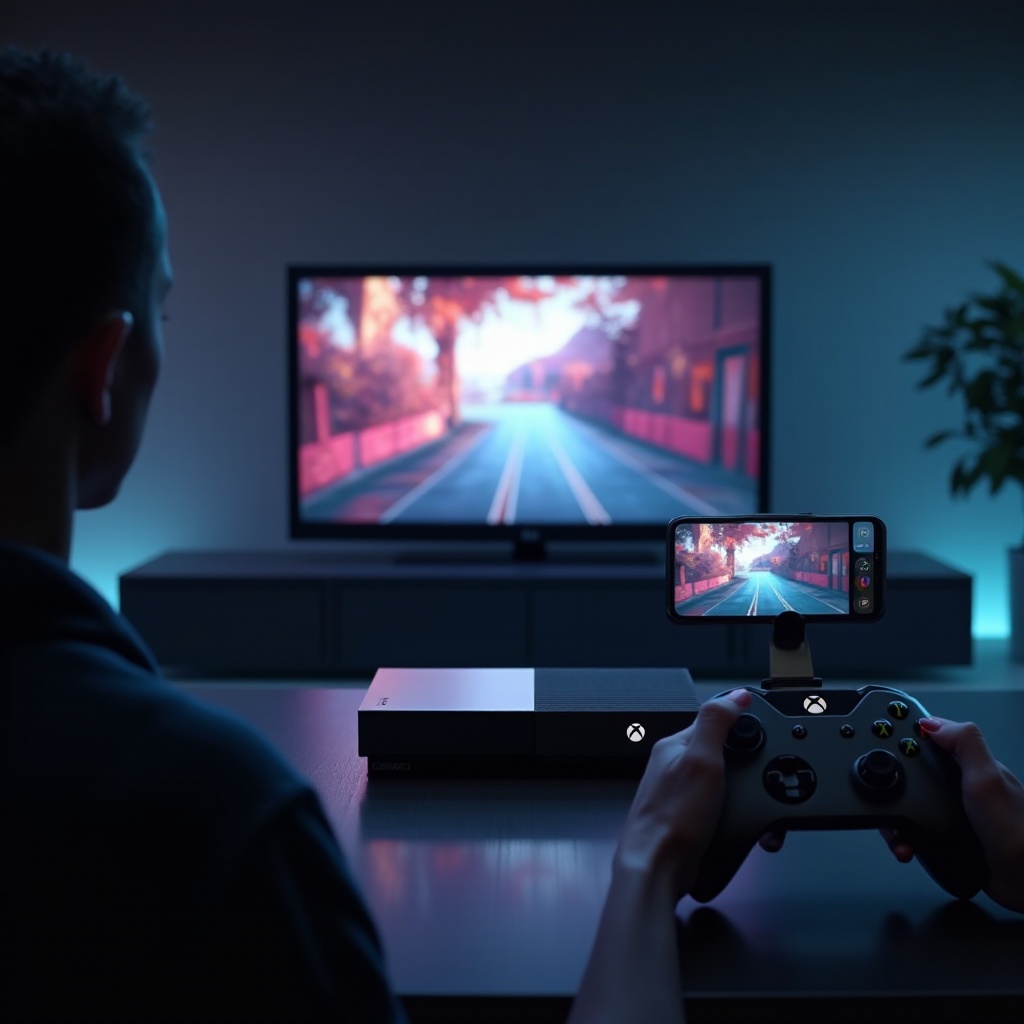
画面ミラーリングによって、Xbox Oneは単なるゲームコンソールから強力なメディアハブに変身します。この機能はデバイスの画面をより大きなスクリーンに複製することで、娯楽と機能性を向上させます。ゲームに没頭したりプレゼンテーションを共有したりする際には、画面ミラーリングをマスターすることがXbox Oneの体験を拡大する鍵となります。
画面ミラーリングを理解する
画面ミラーリングを効果的に設定するには、その基本を理解することが重要です。この技術はデバイスの画面をXbox Oneに投影し、その強力な表示機能を様々な用途に利用することを可能にします。スクリーンミラーリングは拡大されたゲームビジュアルから豊かなメディアストリーミングや共同プロフェッショナル設定まで、多くの利点を提供します。
画面ミラーリングとは何ですか?
スクリーンミラーリングは、デバイスの画面を他の画面に複製し、視覚およびインタラクションのためのより大きなインターフェースを提供することを含んでいます。これによりビデオのストリーミング、ゲーム、およびデジタルコンテンツのプレゼンテーションを行うことに最適で、最小限の設定で共有体験を促進します。
Xbox Oneでの画面ミラーリングの利点
画面ミラーリングを使用すると、ゲームセッションを共有したり、一緒に映画をストリーミングしたり、仮想会議を開催したりすることができます。すべてが大きな共有ディスプレイで行われます。この機能はXbox Oneの利便性をゲーミング以外にまで拡大し、レジャーおよび業務関連活動の両方において必須の要素となります。
スクリーンミラーリングのためのXbox Oneの準備
ミラーリングを行う前に、デバイスがしっかり準備されていることを確認してください。Xbox Oneとミラーリングデバイス間の互換性が重要です。両方が最新のソフトウェアバージョンに更新されていることを確認してください。更新は機能と安定性を向上させます。
デバイスの互換性
デバイスがDLNAやMiracastといった画面ミラーリング技術をサポートしていることを確認し、接続の問題を防ぎます。互換性はシームレスな統合を保証し、視聴体験を向上させます。
システムアップデートと要件
Xbox Oneとデバイスを定期的に更新して、最適なパフォーマンスを確保してください。ファームウェアを最新に保つことで、潜在的なバグを回避し、ミラーリング機能を改善し、途切れないエンターテイメントを提供します。
Xbox Oneでのスクリーンミラーリングの設定方法
適切にアプローチすることで、Xbox One上でのスクリーンミラーリングの設定は容易になります。内蔵機能やサードパーティアプリを利用して安定した高品質な接続を確立し、デバイスの潜在能力を最大化します。
内蔵Xbox機能の使用
- Xbox Oneの設定に移動します。
- 「デバイスと接続」、次に「デバイス設定」を選択します。
- 互換性に基づいてミラーリング機能を有効にします。
これらのステップはネイティブミラーリング機能を有効にし、簡単な統合プロセスを提供します。
サードパーティのアプリやソフトウェアソリューションの探索
AirServerなどのサードパーティアプリを検討し、機能を拡充します。これらのツールは多様なデバイスをサポートし、特に互換性の問題に直面した場合に、ネイティブ機能以上の追加機能を提供します。
一般的なスクリーンミラーリングの課題を克服する
有益であるものの、スクリーンミラーリングは接続の不安定さや品質の劣化などの課題を提示する可能性があります。これらの問題を迅速に解決することで、シームレスで楽しい体験を保証します。
接続の問題に対処する
- 両方のデバイスが同じWi-Fiネットワークに接続されていることを確認します。
- 帯域幅を管理してネットワーク干渉を減少させます。
- 接続をリフレッシュするためにXboxとミラーリングデバイスを再起動します。
接続の問題はネットワークの不安定さから生じることが多いため、少しの微調整が迅速な解決につながります。
表示および音声同期の問題を解決する
- デバイス間でリフレッシュレートを一致させて同期を改善します。
- 音声設定を確認し調整します。
- 可能な場合はHDMIを使用して直接接続します。
これらの設定を微調整することで同期を維持し、スムーズな視聴セッションを保証します。
ゲーミングおよびメディア体験の向上
スクリーンミラーリングが確立された状態で、最大のパフォーマンスを発揮するためにセットアップを強化します。ビジュアル設定の最適化と便利なアクセサリの統合により、Xbox Oneはあなたのマルチメディアの中心部となります。
画面設定の最適化
明るさ、コントラスト、および解像度を調整して、好みと環境に一致させます。これらの設定を調整して、明瞭さと快適さを確保し、理想的な視聴体験を保証します。
アクセサリを使用してパフォーマンスを向上させる
高品質なHDMIケーブルやイーサネットアダプタを利用して接続を強化し、出力品質を向上させます。アクセサリは遅延を大幅に削減し、同期を改善し、没入的な体験を創り出します。
結論
Xbox One上でのスクリーンミラーリングは、その能力を劇的に拡大します。課題を理解し克服することにより、あなたのコンソールはエンターテインメントと生産性のための多用途なツールに変身します。スクリーンミラーリングが提供する多くの可能性を発見し、Xbox Oneの可能性を最大限に引き出しましょう。
よくある質問
すべてのデバイスがXbox Oneに画面をミラーリングできますか?
いいえ、DLNAまたはMiracast技術をサポートするデバイスのみがXbox Oneにミラーリングできます。接続を試みる前に互換性を確認してください。
Xbox Oneでの画面ミラーリングは安全ですか?
はい、Xbox Oneでの画面ミラーリングは通常安全であり、コンソールとデバイスが最新のソフトウェアで更新されている場合に限ります。常に安全なネットワークを使用してください。
ミラーリング中のビデオ品質を改善するにはどうすればいいですか?
解像度とリフレッシュレートを最適化し、ネットワークの干渉を最小限に抑え、最高の結果を得るために直接HDMI接続を使用してください。