イントロダクション
PS4のストレージが足りなくなっていますか?ゲームのロード時間が遅くなっていますか?ハードドライブのアップグレードが必要な解決策かもしれません。この総合ガイドは、PS4用の適切なHDDの選択と交換の実施を通じて、性能を向上させ、ゲームのためのスペースを確保する方法を案内します。
PS4のハードドライブをアップグレードする理由
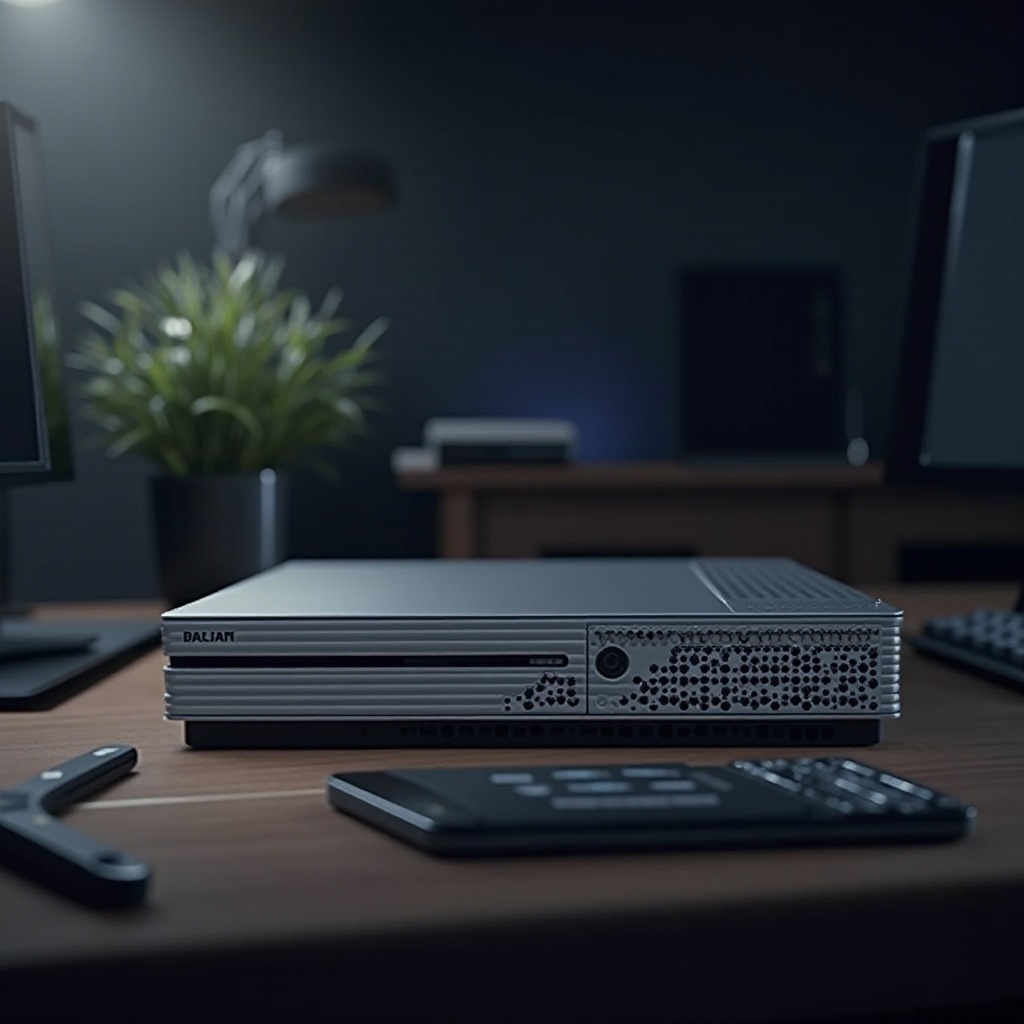
PS4のハードドライブをアップグレードすることで、多くの利点が得られます。ストレージ容量が増えるだけでなく、ゲームのロード時間が短縮され、より満足のいくゲーム体験が得られます。より速い性能のSSDを選ぶか、予算を抑えた価格でより大容量のHDDを選ぶかは、優先事項やゲームの習慣に応じて判断してください。
アップグレードの利点を理解したら、適切なHDDを選ぶことが重要です。
PS4用HDDの選び方
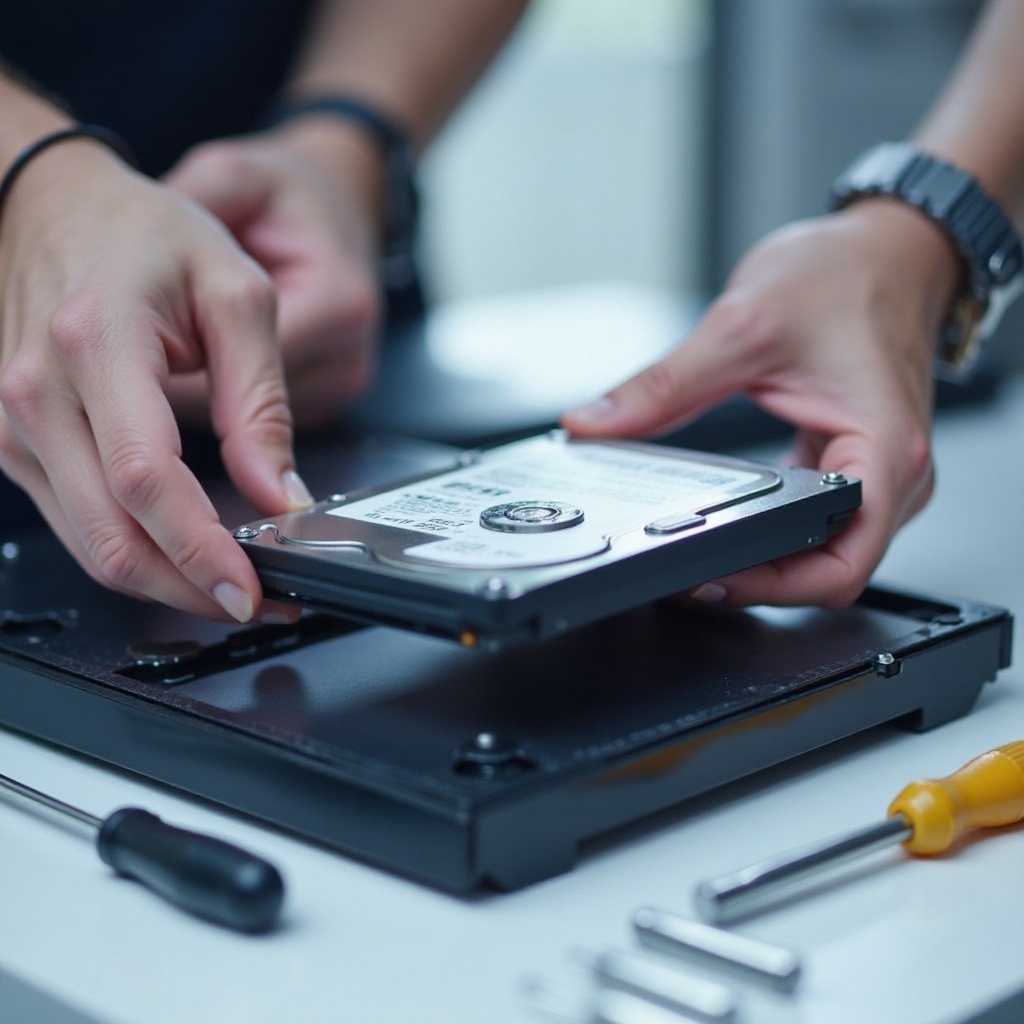
適切なHDDの選択は重要です。以下を考慮してください:
- SSD vs HDD: SSDは速さを提供しますが高価であり、HDDはより低価格で多くのストレージを提供します。
- ドライブサイズ: PS4は最大2TBのドライブをサポートしており、ゲームに十分なスペースを提供します。
- 速度と互換性: HDDではより速いRPMを選択し、SSDでは高い読み書き速度を選択します。ドライブの寸法がPS4に合うことを確認してください。
適切なタイプを選択したら、準備がスムーズな移行を保証します。
PS4ハードドライブ交換の準備
正しい準備がHDD交換を成功させるために重要です:
- 必要なツール: 小型のフィリップスドライバー、8GBのUSBドライブ、新しいHDDを集めます。
- データのバックアップ: セーブデータやプロファイルをバックアップしてデータ損失を防ぎます。
- PS4の設定メニューにアクセスします。
- ‘アプリケーションセーブデータ管理’に移動します。
- USBにバックアップするか、PS Plusを購読している場合はオンラインストレージを使用します。
ツールを集めてデータを安全にしたら、次のフェーズに進みます。
PS4ハードドライブ交換方法: 詳細ガイド
HDD交換のための手順に従ってください:
- 古いHDDの取り外し:
- PS4の電源を切り、プラグを抜きます。
- HDDベイのカバーをスライドして外します。
-
ボルトを外して現在のHDDをスライドアウトします。
-
新しいHDDのインストール:
- 新しいHDDをケースに置きます。
- ねじで固定します。
- カバーを取り替えます。
インストール完了後、新しいHDDにPS4のシステムソフトウェアを再インストールする必要があります。
PS4システムソフトウェアの再インストール
新しいHDDにシステムソフトウェアを設定する方法は次のとおりです:
-
ソフトウェアのダウンロード: 最新バージョンをPlayStationのウェブサイトからUSBに取得します。
-
インストール:
- ケーブルおよびUSBドライブを再接続します。
- セーフモードで起動します(電源を押して2回目のビープ音まで押し続けます)。
- ‘PS4の初期化(システムソフトウェアの再インストール)’を選択します。
インストール後、新しいHDDを最適化することで完全な効率を確保します。
新しいPS4 HDDの最適化のためのヒント
新しいHDDの利点を最大化するため、以下の役立つヒントを利用してください:
-
定期的なバックアップ: ゲームファイルをUSBやクラウドストレージに定期的に保存してデータを保護します。
-
効率的なデータ管理: 不要なデータを削除し、残りのファイルを整理してスペースを確保します。
最適化を完了すれば、PS4の性能が向上し、新しいゲーム用のスペースが確保されます。

結論
PS4のHDDをアップグレードすることは、速度と容量の面で大きなメリットをもたらす簡単なプロセスです。このガイドに従うことで、ゲーム体験を向上させるための便利でトラブルの少ない経験が保証されます。HDDまたはSSDの選択によって、向上が目に見えて感じられるでしょう。
よくある質問
PS4に最適なタイプのHDDは何ですか?
ニーズに応じて選択してください。SSDはスピードを提供し、HDDは低コストでより多くのストレージスペースを提供します。
PS4にHDDの代わりにSSDを使用できますか?
はい、SSDはロード速度と信頼性を向上させます。インストールする前にPS4モデルとの互換性を確認してください。
HDDを交換する前にPS4データのバックアップをどのように取りますか?
USBドライブまたはPS4設定メニューを介してPlayStation Plusクラウドストレージを使用してデータをバックアップしてください。