Pendahuluan
Pencerminan layar mengubah Xbox One Anda dari konsol permainan sederhana menjadi pusat media yang kuat. Dengan menduplikasi tampilan perangkat Anda ke layar yang lebih besar, fitur ini meningkatkan hiburan dan fungsi. Baik saat Anda bermain game atau berbagi presentasi, menguasai pencerminan layar adalah kunci untuk memperkuat pengalaman Xbox One Anda.
Memahami Pencerminan Layar
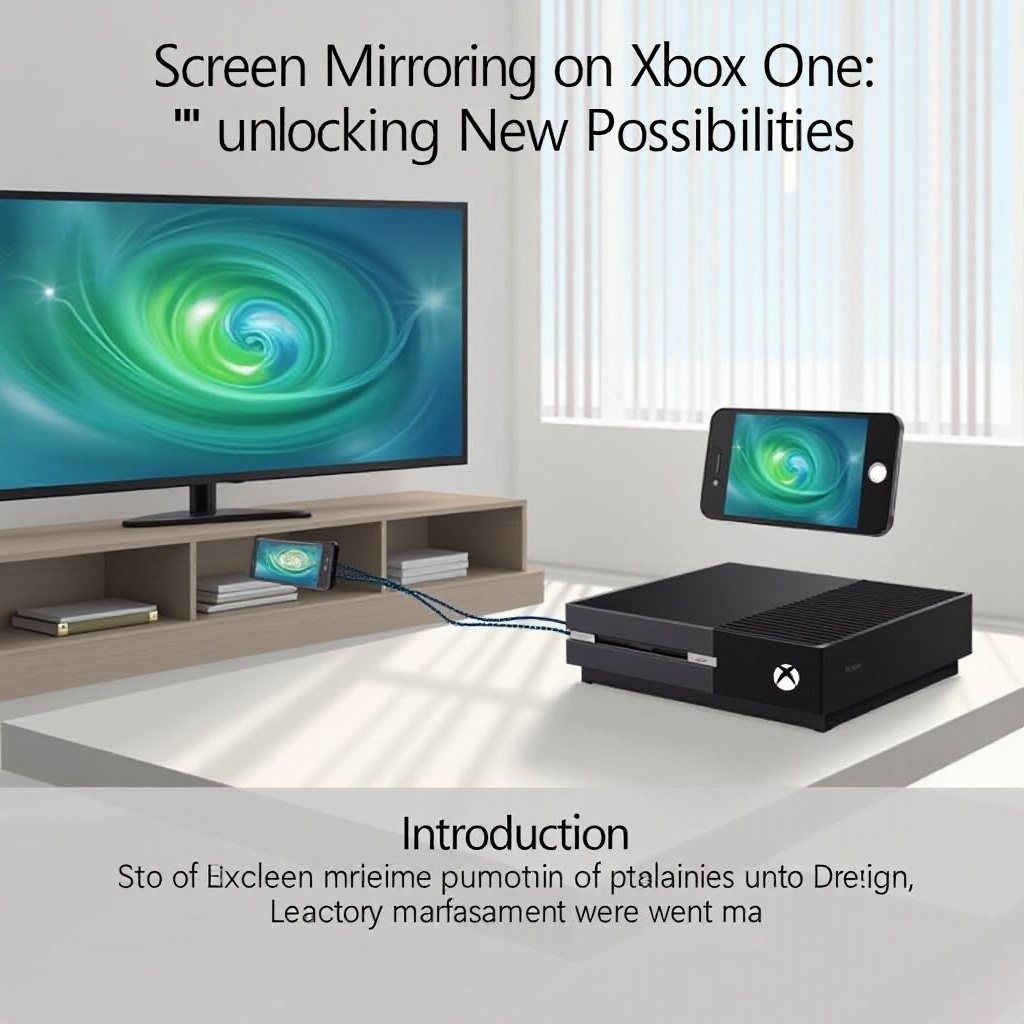
Untuk mengatur pencerminan layar secara efektif, penting untuk memahami dasar-dasarnya. Teknologi ini memungkinkan Anda untuk memproyeksikan layar perangkat Anda ke Xbox One, memanfaatkan tampilan yang kuat untuk berbagai aplikasi. Pencerminan layar menawarkan banyak manfaat, dari visual game yang diperbesar hingga streaming media yang kaya dan pengaturan profesional kolaboratif.
Apa itu Pencerminan Layar?
Pencerminan layar melibatkan replikasi tampilan perangkat Anda pada perangkat lain, memberikan antarmuka yang lebih besar untuk melihat dan berinteraksi. Ini sempurna untuk streaming video, bermain game, dan menyajikan konten digital, memfasilitasi pengalaman bersama dengan penyiapan minimal.
Manfaat Pencerminan Layar pada Xbox One
Dengan pencerminan layar, bagikan sesi permainan, streaming film bersama, atau lakukan pertemuan virtual – semuanya di layar yang besar dan bersama. Fitur ini memperluas utilitas Xbox One di luar permainan, menjadikannya bagian penting dari aktivitas rekreasi dan pekerjaan.
Mempersiapkan Xbox One Anda untuk Pencerminan Layar
Sebelum mencerminkan, pastikan perangkat Anda disiapkan dengan baik. Keserasian antara Xbox One dan perangkat pencerminan sangat penting. Periksa bahwa keduanya diperbarui ke versi perangkat lunak terbaru, karena pembaruan meningkatkan fungsi dan stabilitas.
Keserasian Perangkat
Verifikasi bahwa perangkat Anda mendukung teknologi pencerminan layar seperti DLNA atau Miracast untuk mencegah masalah konektivitas. Keserasian memastikan integrasi yang mulus, meningkatkan pengalaman menonton Anda.
Pembaruan Sistem dan Persyaratan
Perbarui Xbox One dan perangkat Anda secara teratur untuk memastikan kinerja optimal. Menjaga firmware tetap terkini menghindari bug potensial dan meningkatkan kemampuan pencerminan, memberikan hiburan tanpa gangguan.
Cara Mengatur Pencerminan Layar pada Xbox One
Mendirikan pencerminan layar di Xbox One bisa sederhana jika dilakukan dengan benar. Gunakan fitur bawaan atau aplikasi pihak ketiga untuk membuat koneksi yang stabil dan berkualitas tinggi, memanfaatkan potensi perangkat Anda sepenuhnya.
Memanfaatkan Fitur Bawaan Xbox
- Menuju pengaturan Xbox One.
- Pilih ‘Perangkat & Koneksi,’ lalu ‘Pengaturan Perangkat’.
- Aktifkan fitur pencerminan berdasarkan keserasian.
Langkah-langkah ini mengaktifkan kemampuan pencerminan asli, menawarkan proses integrasi yang mudah.
Mengeksplorasi Aplikasi Pihak Ketiga dan Solusi Perangkat Lunak
Pertimbangkan aplikasi pihak ketiga seperti AirServer untuk kemampuan yang lebih luas. Alat-alat ini mendukung berbagai perangkat dan menawarkan fitur tambahan di luar fungsi asli, terutama bermanfaat jika Anda menemui masalah keserasian.
Mengatasi Tantangan Pencerminan Layar yang Umum
Meski bermanfaat, pencerminan layar dapat menimbulkan tantangan, seperti ketidakstabilan koneksi atau penurunan kualitas. Menangani masalah ini dengan cepat memastikan pengalaman yang lancar dan menyenangkan.
Mengatasi Masalah Koneksi
- Pastikan kedua perangkat berada di jaringan Wi-Fi yang sama.
- Kurangi gangguan jaringan dengan mengelola bandwidth.
- Restart Xbox Anda dan perangkat pencerminan untuk menyegarkan koneksi.
Masalah koneksi sering berasal dari ketidakstabilan jaringan; beberapa penyesuaian dapat mengarah pada penyelesaian cepat.
Menyelesaikan Masalah Sinkronisasi Tampilan dan Audio
- Cocokkan refresh rate antara perangkat untuk sinkronisasi yang lebih baik.
- Periksa dan sesuaikan pengaturan audio.
- Gunakan HDMI untuk konektivitas langsung bila memungkinkan.
Menyempurnakan pengaturan ini membantu menjaga sinkronisasi, memastikan sesi menonton yang lancar.
Meningkatkan Pengalaman Bermain dan Media Anda
Dengan pencerminan layar yang sudah mapan, tingkatkan pengaturan Anda untuk kinerja puncak. Dengan mengoptimalkan pengaturan visual dan mengintegrasikan aksesori berguna, Xbox One dapat menjadi pusat multimedia Anda.
Mengoptimalkan Pengaturan Layar
Modifikasi kecerahan, kontras, dan resolusi untuk mencocokkan preferensi dan lingkungan Anda. Sesuaikan pengaturan ini untuk kejelasan dan kenyamanan, memastikan pengalaman menonton yang ideal.
Memanfaatkan Aksesori untuk Peningkatan Kinerja
Gunakan kabel HDMI yang ditingkatkan atau adaptor Ethernet untuk memperkuat koneksi dan meningkatkan kualitas output. Aksesori dapat secara signifikan mengurangi lag dan meningkatkan sinkronisasi, menciptakan pengalaman yang mendalam.
Kesimpulan
Pencerminan layar pada Xbox One memperluas kemampuannya secara dramatis. Dengan memahami dan mengatasi tantangan, konsol Anda berubah menjadi alat yang serbaguna untuk hiburan dan produktivitas. Temukan berbagai kemungkinan yang ditawarkan pencerminan layar dan buka potensi penuh Xbox One Anda.
Pertanyaan yang Sering Diajukan
Apakah semua perangkat dapat mencerminkan layar mereka ke Xbox One?
Tidak, hanya perangkat yang mendukung teknologi DLNA atau Miracast yang dapat mencerminkan ke Xbox One. Pastikan kompatibilitas sebelum mencoba koneksi.
Apakah pencerminan layar aman dan terjamin di Xbox One?
Ya, pencerminan layar di Xbox One umumnya aman, asalkan konsol dan perangkat Anda diperbarui dengan perangkat lunak terbaru. Selalu gunakan jaringan yang aman.
Bagaimana saya dapat meningkatkan kualitas video saat mencerminkan?
Optimalkan resolusi dan tingkat penyegaran, pastikan gangguan jaringan minimal, dan gunakan koneksi HDMI langsung untuk hasil terbaik.