
Introduction
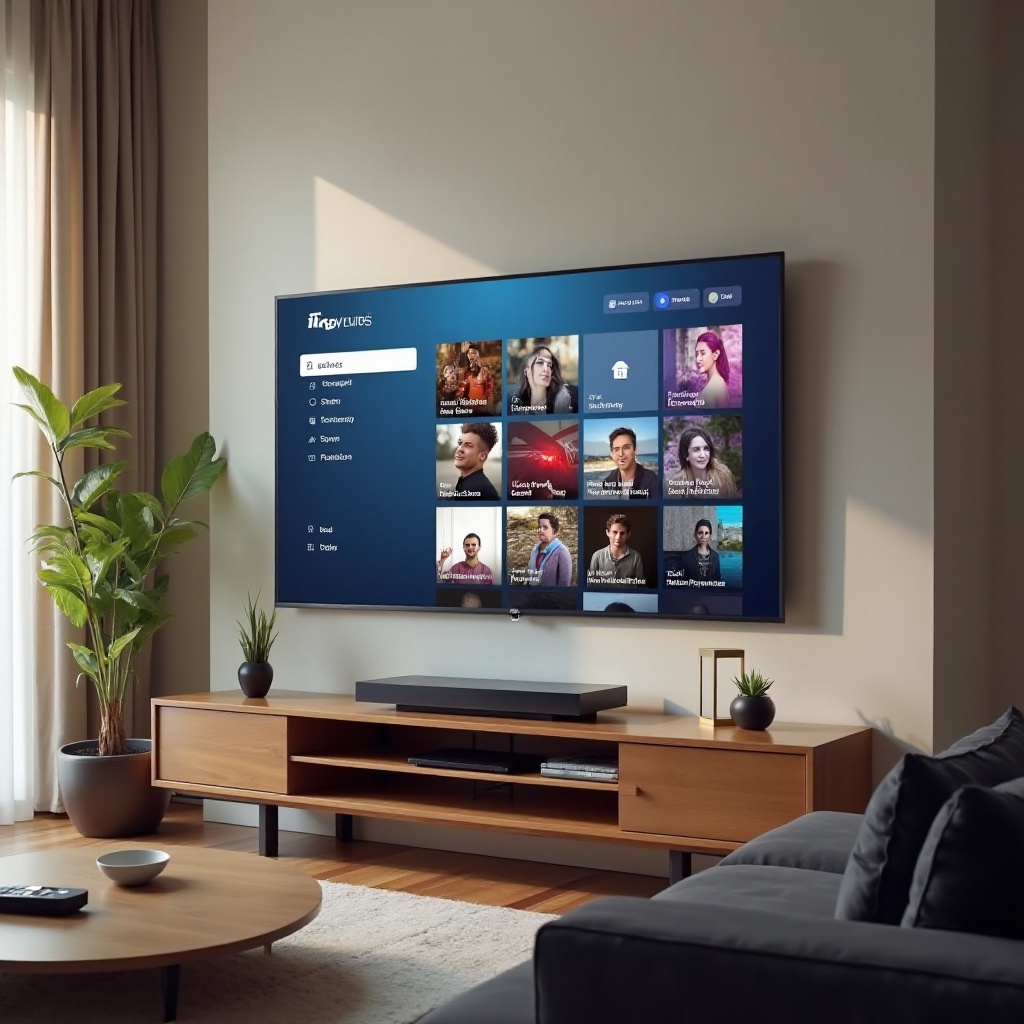
Roku TV는 스트리밍 기회뿐만 아니라 소중한 사진을 보여줄 수 있는 매력적인 플랫폼을 제공합니다. 이 가이드는 TV 화면에 이미지를 원활하게 표시하여 시각적 경험을 향상시키는 여러 방법을 다룹니다. USB 드라이브, 모바일 앱 또는 네트워크 공유를 사용하든 각 접근 방식에는 독특한 이점이 있습니다.
Preparing Your Media for Roku TV
시작하기 전에, Roku TV와 호환되는 사진인지 확인하는 것이 중요합니다. 대부분의 장치는 손쉬운 보기와 효율성을 제공하는 JPEG 및 PNG와 같은 인기 있는 형식을 지원합니다. 탐색을 개선하려면 미디어를 특정 앨범으로 정리하는 것이 좋습니다. 정돈된 사진 모음은 빠른 액세스와 더 즐거운 시청 경험을 보장합니다.
Using a USB Drive to Display Photos
USB 드라이브를 사용하는 것은 간단하고 신뢰할 수 있습니다:
1. 호환 가능한 USB 드라이브 선택: USB 드라이브가 Roku TV에서 작동하는지 확인하십시오. 대부분의 기본 플래시 드라이브가 적합합니다.
2. 이미지 전송: USB 드라이브에 이미지를 복사하여 더 쉽게 탐색할 수 있도록 폴더로 정리하십시오.
3. Roku TV에 연결: TV 포트에 USB 드라이브를 꽂고 미디어 플레이어 앱으로 이동하여 사진을 선택하여 봅니다.
USB 드라이브 사용은 특히 Wi-Fi가 없는 경우 실용적인 선택입니다.
Streaming Photos from Mobile Devices
모바일 중심의 사용자에게 스마트폰에서 직접 스트리밍하는 것은 매우 편리합니다:
1. Roku 모바일 앱 설치: iOS 또는 Android용으로 다운로드합니다.
2. 장치 연결: 스마트폰과 Roku TV를 동일한 Wi-Fi 네트워크에 연결합니다.
3. 이미지 스트림: 앱을 사용하여 이미지를 선택하고 Roku TV로 스트림합니다.
이 방법은 즉시 액세스하고자 하는 기술에 능숙한 개인에게 이상적입니다.

Leveraging Photo Streaming Services
Google Photos와 같은 클라우드 기반 서비스는 또 다른 쉬운 해결책을 제공합니다:
– Google Photos에 로그인: 스트리밍을 위한 앨범을 준비합니다.
– 스트림 준비 앨범 생성: 사진을 명확하게 정리합니다.
– 동기화 및 보기: 인터넷 연결을 통해 Roku TV의 Google Photos 앱을 사용합니다.
이 옵션은 인터넷 기반 서비스에 익숙한 사용자에게 효율적이며, 저장된 모든 미디어에 액세스할 수 있습니다.
Network Sharing Options for PC Users
컴퓨터에 저장된 사진을 선호하는 사용자에게는 네트워크 공유가 최적입니다:
– PC에서 네트워크 공유 활성화: 컴퓨터의 설정을 조정하여 사진을 공유할 수 있습니다.
– Roku TV를 통해 액세스: Roku의 미디어 설정을 사용하여 네트워크를 통해 공유된 콘텐츠를 연결 및 스트림합니다. 이 방법은 PC에 저장된 미디어를 통합하여 중앙화된 액세스를 제공합니다.
Troubleshooting Common Issues
문제가 발생하면 원활한 사진 표시를 방해할 수 있습니다:
– 디스크 오류: USB가 인식되지 않는 경우 포맷을 확인하십시오.
– 연결 문제: 모바일 앱 사용 시 Wi-Fi 설정을 확인하십시오.
– 디스플레이 품질: 최적의 보기 위해 고해상도 이미지를 사용해야 합니다.
이러한 점을 해결하면 선택한 방법과 상관없이 일관된 경험을 보장할 수 있습니다.
Conclusion
Roku TV에 이미지를 표시하면 기술과 향수를 결합하여 시청 경험을 향상시킵니다. USB 드라이브, 모바일 앱, 클라우드 서비스와 같은 간단하고 다양한 옵션으로 개인의 취향에 맞게 표시 방법을 개인화할 수 있습니다. 소중한 추억을 되풀이하여 거실에서 매력적인 시각 환경을 조성합니다.
자주 묻는 질문
스마트폰을 사용하여 Roku TV에 이미지를 표시할 수 있나요?
네, Roku 모바일 앱을 사용하여 스마트폰에서 직접 사진을 스트리밍할 수 있습니다.
Roku TV에서 지원하는 사진 형식은 어떤 것이 있나요?
Roku TV는 일반적으로 JPEG 및 PNG 형식을 지원하며, 이는 선명한 이미지를 표시하는 데 적합합니다.
Roku TV에서 사진 슬라이드쇼를 어떻게 만들 수 있나요?
USB 또는 클라우드 앨범에서 사진을 순서대로 정리한 후 Roku TV 미디어 플레이어에서 ‘슬라이드쇼’ 옵션을 선택하세요.