Perkenalan
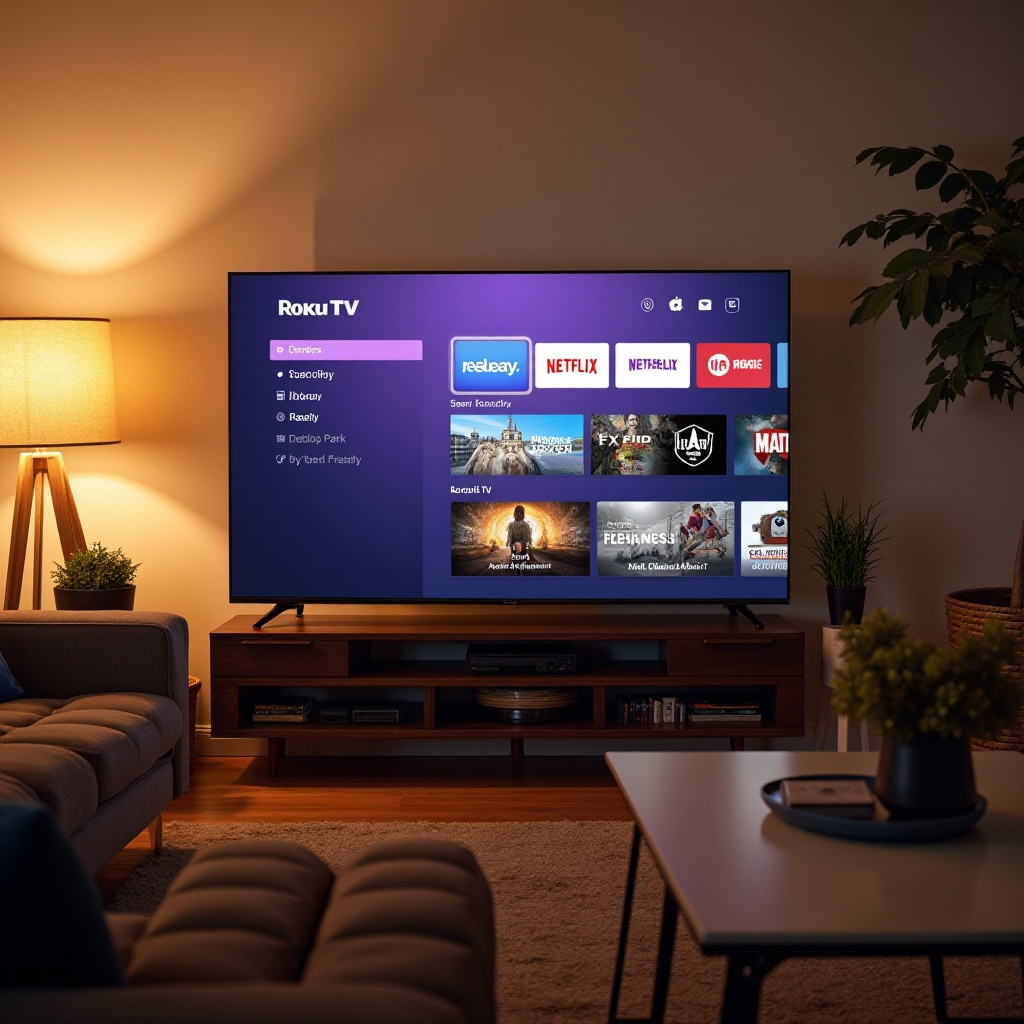
Roku TV menawarkan lebih dari sekadar peluang streaming; ini menyediakan platform menarik untuk menampilkan foto-foto berharga Anda. Panduan ini mencakup beberapa metode untuk meningkatkan pengalaman visual Anda dengan memungkinkan Anda menampilkan gambar-gambar Anda dengan lancar di layar TV. Baik Anda lebih suka menggunakan drive USB, aplikasi seluler, atau berbagi jaringan, setiap pendekatan memiliki keunggulan unik.
Mempersiapkan Media Anda untuk Roku TV
Sebelum memulai, penting untuk memastikan foto-foto Anda kompatibel dengan Roku TV. Sebagian besar perangkat mendukung format populer, seperti JPEG dan PNG, yang membuat tampilan mudah dan efisien. Untuk meningkatkan navigasi, pertimbangkan untuk mengatur media Anda dalam album-album tertentu. Koleksi foto yang tertata dengan baik memastikan akses cepat dan pengalaman menonton yang lebih menyenangkan.
Menggunakan USB Drive untuk Menampilkan Foto
Menggunakan USB drive sangat mudah dan dapat diandalkan:
1. Pilih USB Drive yang Kompatibel: Pastikan USB drive Anda berfungsi dengan Roku TV. Sebagian besar flash drive dasar cocok.
2. Transfer Gambar: Salin gambar Anda ke USB drive, dan susun dalam folder untuk navigasi yang lebih mudah.
3. Hubungkan ke Roku TV: Colokkan USB drive ke port TV Anda, navigasikan ke aplikasi Media Player, dan pilih foto-foto Anda untuk ditampilkan.
Menggunakan USB drive adalah pilihan praktis, terutama tanpa Wi-Fi.
Streaming Foto dari Perangkat Seluler
Bagi pengguna yang berorientasi seluler, streaming langsung dari smartphone sangat nyaman:
1. Instal Aplikasi Seluler Roku: Unduh untuk iOS atau Android.
2. Pasangkan Perangkat Anda: Hubungkan smartphone dan Roku TV ke jaringan Wi-Fi yang sama.
3. Streaming Gambar: Gunakan aplikasi untuk memilih dan streaming gambar Anda ke Roku TV.
Metode ini ideal untuk individu yang paham teknologi ingin akses segera.
Memanfaatkan Layanan Streaming Foto
Layanan berbasis cloud seperti Google Photos menawarkan solusi mudah lainnya:
– Masuk ke Google Photos: Persiapkan album Anda untuk streaming.
– Buat Album yang Siap untuk Streaming: Susun foto Anda dengan jelas.
– Sinkronkan dan Tampilkan: Gunakan aplikasi Google Photos di Roku TV dengan koneksi internet.
Opsi ini efisien untuk pengguna yang terbiasa dengan layanan berbasis internet, menyediakan akses ke semua media yang tersimpan.
Opsi Berbagi Jaringan untuk Pengguna PC
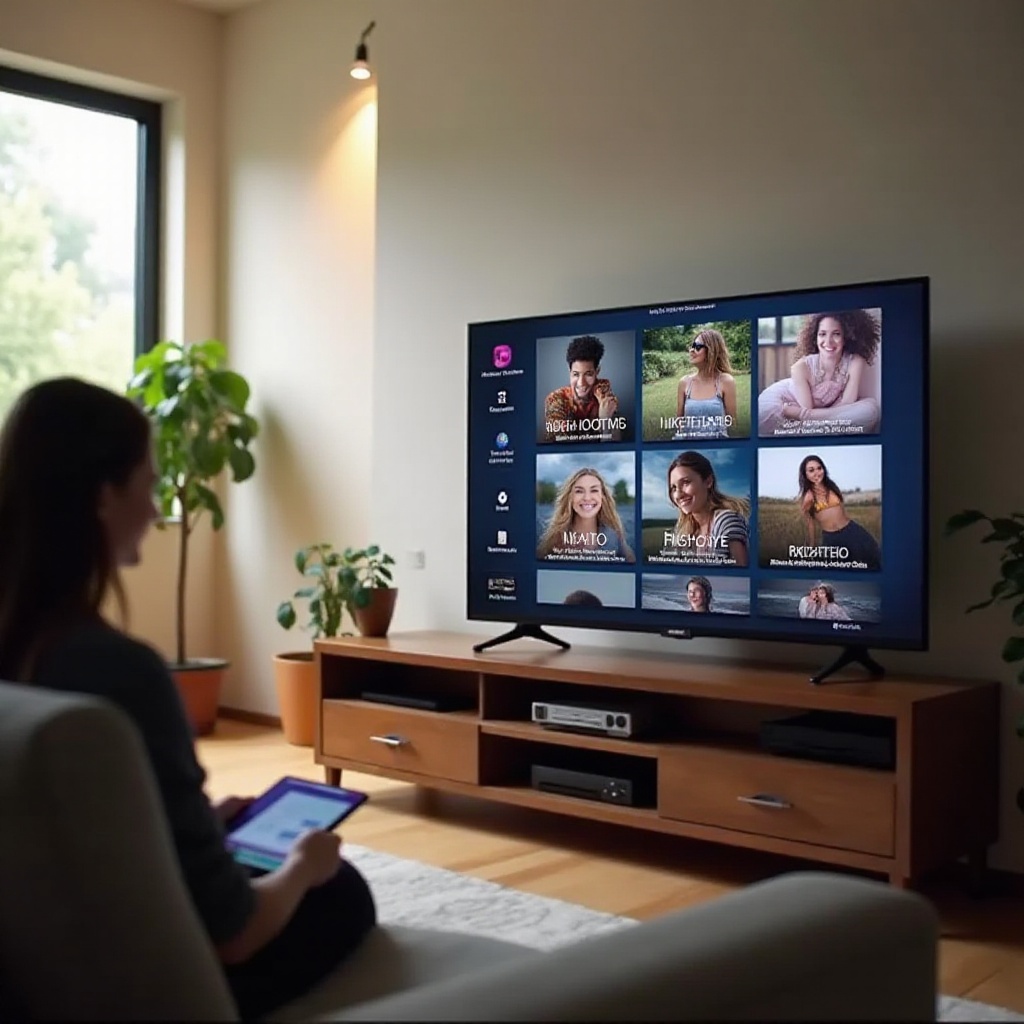
Bagi mereka yang lebih suka menyimpan foto di komputer, berbagi jaringan adalah optimal:
– Aktifkan Berbagi Jaringan di PC Anda: Sesuaikan pengaturan komputer Anda untuk berbagi foto.
– Akses melalui Roku TV: Gunakan pengaturan media Roku untuk menghubungkan dan streaming konten yang dibagikan di seluruh jaringan Anda. Metode ini mengintegrasikan media yang disimpan di PC, menciptakan akses terpusat.
Mengatasi Masalah Umum
Mengalami masalah dapat mengganggu tampilan gambar yang seharusnya lancar:
– Kesalahan Disk: Jika USB tidak dikenali, periksa format.
– Masalah Konektivitas: Verifikasi pengaturan Wi-Fi Anda dengan penggunaan aplikasi seluler.
– Kualitas Tampilan: Pastikan gambar beresolusi tinggi untuk tampilan optimal.
Menangani poin-poin ini memastikan pengalaman konsisten dengan metode yang dipilih.
Kesimpulan
Menampilkan gambar di Roku TV meningkatkan pengalaman menonton, memadukan teknologi dan nostalgia. Dengan opsi yang mudah dan beragam, seperti USB drive, aplikasi seluler, dan layanan cloud, Anda mempersonalisasi metode tampilan Anda sesuai preferensi. Dengan mengunjungi kembali kenangan yang disayangi, Anda menciptakan lingkungan visual yang memikat langsung di ruang tamu Anda.
Pertanyaan yang Sering Diajukan
Bisakah saya menggunakan smartphone untuk menampilkan gambar di Roku TV?
Ya, dengan menggunakan aplikasi mobile Roku, Anda dapat menstreaming foto langsung dari smartphone Anda.
Format foto apa yang didukung oleh Roku TV?
Roku TV umumnya mendukung format JPEG dan PNG, yang ideal untuk menampilkan gambar yang jelas.
Bagaimana cara membuat tayangan slide foto saya di Roku TV?
Atur foto Anda secara berurutan di album USB atau cloud Anda, lalu pilih opsi ‘Slideshow’ di Roku TV Media Player.