Pendahuluan
Menghadapi iPad yang dinonaktifkan bisa menjadi pengalaman yang sangat membuat frustrasi, terutama dengan gangguan mendadak pada akses ke file dan aplikasi penting. Baik itu tugas pekerjaan yang penting, berhubungan dengan keluarga, atau bersantai dengan seri favorit Anda, iPad kita berfungsi sebagai teman penting dalam kehidupan sehari-hari kita. Oleh karena itu, memahami alasan di balik iPad yang dinonaktifkan sangat penting, tidak hanya untuk menyelesaikan dilema yang ada tetapi juga untuk mencegah kejadian serupa di masa depan. Dalam panduan komprehensif ini, kami membahas penyebab umum di balik iPad yang dinonaktifkan, memperkenalkan solusi efektif untuk membukanya, dan memberikan tips berharga untuk membantu melindungi perangkat Anda.

Memahami iPad yang Dinonaktifkan
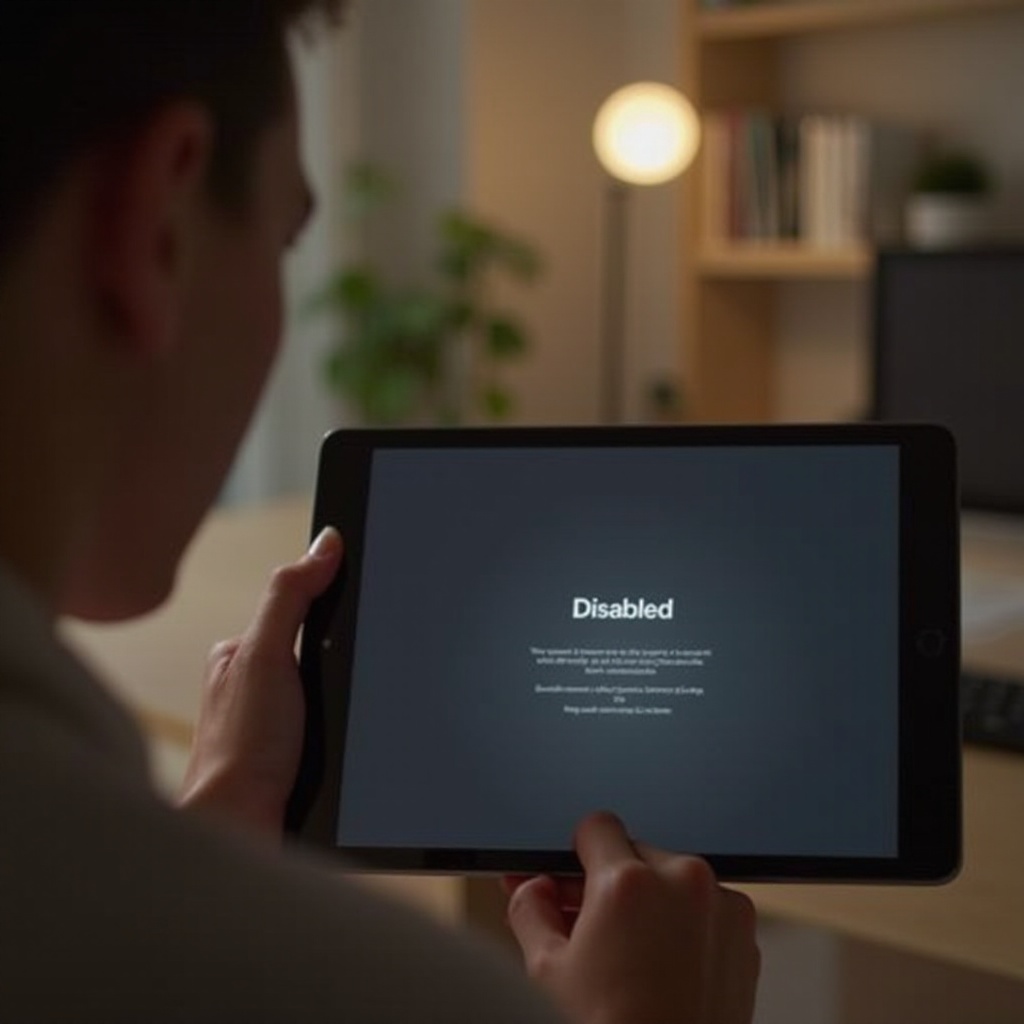
iPad yang dinonaktifkan umumnya berarti bahwa perangkat tersebut terkunci karena protokol keamanan atau kesalahan teknis. Hal ini mungkin terjadi jika perangkat mencatat beberapa kali percobaan gagal untuk membukanya, atau jika mengalami kesalahan teknis. Sementara tindakan ini ada untuk melindungi data Anda dari akses yang tidak sah, hal ini juga dapat dipicu oleh pembaruan perangkat lunak yang bermasalah atau kerusakan perangkat keras. Memahami akar penyebabnya adalah langkah penting pertama menuju pemulihan fungsionalitas iPad Anda.
Alasan Umum Mengapa iPad Anda Mungkin Dinonaktifkan
Beberapa Percobaan Kata Sandi yang Salah
Alasan utama iPad menjadi dinonaktifkan adalah beberapa kali percobaan kata sandi yang salah. Fitur ini, dirancang untuk melindungi data Anda dari masuk yang tidak sah, dapat dipicu secara tidak sengaja jika kode yang salah dimasukkan secara keliru atau jika orang lain mencoba mengakses perangkat Anda tanpa sepengetahuan Anda.
Kesalahan Perangkat Lunak dan Kesalahan Sistem
Kesalahan perangkat lunak yang tidak terduga atau kesalahan sistem kadang-kadang dapat menonaktifkan iPad tanpa alasan yang jelas. Masalah ini dapat berasal dari aplikasi yang bermasalah atau file yang rusak yang mungkin mengganggu kemampuan operasional perangkat Anda.
Masalah Selama Pembaruan Perangkat Lunak atau Reset
Tantangan juga dapat muncul selama pembaruan perangkat lunak atau pengaturan ulang pabrik. Setiap gangguan selama proses ini atau pemulihan yang tidak lengkap dapat mengakibatkan perangkat terkunci, seringkali sebagai tindakan pelindung untuk melindungi sistem.
Cara Memperbaiki iPad yang Dinonaktifkan
Menggunakan iTunes/Finder untuk Pemulihan
Menggunakan iTunes atau Finder adalah salah satu cara efektif untuk memulihkan iPad yang dinonaktifkan:
- Hubungkan iPad Anda ke komputer dengan iTunes atau Finder (di macOS Catalina atau lebih baru).
- Masukkan perangkat Anda ke dalam mode pemulihan:
- Untuk iPad dengan Face ID: Tekan dan segera lepaskan tombol Volume Naik, tekan dan segera lepaskan tombol Volume Turun, lalu tekan dan tahan tombol Atas hingga mode pemulihan muncul.
- Temukan perangkat Anda di iTunes atau Finder.
- Pilih ‘Restore’ saat diminta. Ini akan menghapus perangkat Anda dan menginstal ulang iOS.
Memulihkan melalui iCloud’s Find My iPhone
Jika Anda telah mengaktifkan fitur ‘Find My’, gunakan iCloud untuk memulihkan iPad Anda:
- Kunjungi iCloud.com dan masuk dengan ID Apple Anda.
- Pilih ‘Find iPhone’, lalu klik ‘All Devices’.
- Pilih iPad Anda yang dinonaktifkan dari daftar.
- Klik ‘Erase iPad’ untuk memulihkan perangkat Anda ke pengaturan pabriknya, secara efektif menghapus kata sandi dan penonaktifan.
Memasukkan Mode Pemulihan untuk Instalasi Ulang
Metode ini melibatkan menginstal ulang iOS sambil berusaha menjaga data Anda tetap utuh:
- Matikan iPad Anda dan hubungkan ke komputer.
- Masukkan mode pemulihan dengan menekan kombinasi tombol yang diperlukan:
- iPad tanpa tombol Home: Tekan dan tahan tombol Atas hingga layar mode pemulihan muncul.
- Di iTunes atau Finder, Anda akan diberi opsi untuk ‘Update’ atau ‘Restore’.
- Pilih ‘Update’ untuk menginstal ulang iOS tanpa menghapus konten.
Mencegah Penonaktifan iPad Anda di Masa Depan
Menetapkan Kata Sandi yang Aman dan Mudah Diingat
Untuk mencegah penonaktifan yang tidak sengaja, disarankan untuk memilih kata sandi yang aman namun mudah diingat. Hindari pola yang mudah ditebak atau informasi pribadi seperti tanggal lahir. Sebaliknya, pertimbangkan untuk mengombinasikan angka acak dengan urutan yang mudah diingat untuk memperkuat keamanan perangkat Anda.
Menggunakan Touch ID atau Face ID
Jika memungkinkan, aktifkan Touch ID atau Face ID untuk meningkatkan keamanan. Metode autentikasi biometrik ini menawarkan alternatif yang nyaman dan aman dibandingkan dengan kata sandi tradisional, secara signifikan mengurangi kemungkinan terkunci secara tidak sengaja.
Secara Teratur Mencadangkan dan Memperbarui Perangkat Lunak
Membangun kebiasaan mencadangkan secara teratur adalah keputusan yang bijaksana. Menggunakan platform seperti iCloud atau menghubungkan perangkat Anda ke komputer memastikan data Anda aman dan dapat dipulihkan dalam keadaan yang tidak terduga. Selain itu, terapkan pembaruan iOS segera untuk mendapatkan manfaat dari tindakan keamanan yang ditingkatkan dan fitur perangkat lunak baru.

Kesimpulan
Memahami mengapa iPad mungkin dinonaktifkan memungkinkan Anda mengambil langkah proaktif dalam menyelesaikan masalah secara efisien dan mencegah terulangnya kejadian ini. Baik menghadapi beberapa kali percobaan kata sandi yang salah, kesalahan yang tidak terduga, atau tantangan pembaruan perangkat lunak, ada solusi efektif yang dapat Anda gunakan. Dengan menerapkan langkah-langkah pencegahan seperti memilih kata sandi yang aman, memanfaatkan autentikasi biometrik, dan menjaga pembaruan perangkat lunak secara teratur, iPad Anda tetap menjadi mitra andal dalam interaksi digital harian Anda.
Pertanyaan yang Sering Diajukan
Berapa lama iPad dinonaktifkan setelah percobaan kode sandi gagal?
Setelah 6 kali percobaan gagal, iPad dinonaktifkan selama 1 menit. Durasi ini meningkat secara bertahap dengan setiap percobaan gagal, hingga percobaan ke-10. Setelah percobaan ke-10, perangkat memerlukan pemulihan melalui iTunes atau iCloud.
Dapatkah saya membuka iPad yang dinonaktifkan tanpa komputer?
Ya, jika ‘Find My’ diaktifkan, anda dapat menggunakan iCloud untuk menghapus dan memulihkan iPad anda tanpa komputer dengan mengakses iCloud.com dari perangkat lain.
Apa yang harus saya lakukan jika iPad saya terus dinonaktifkan?
Untuk iPad yang sering dinonaktifkan, pertimbangkan pembaruan perangkat lunak rutin, meninjau kembali kebiasaan memasukkan kode sandi anda, dan mengaktifkan Touch ID atau Face ID untuk mengurangi penguncian.