Giriş
Bugünün dijital çağında, Zoom, sanal toplantılar için bir köşe taşı haline gelmiş olup, sorunsuz video iletişimi için bir köprü işlevi görüyor. İş toplantıları, eğitim amaçlı veya sosyal buluşmalar için kullanılsın, bu çok yönlü platform, dünya çapındaki bireyleri ve işletmeleri birbirine bağlamaya devam ediyor. Dell bilgisayar kullanıcıları için, Zoom’un yeteneklerini en iyi şekilde kullanmayı amaçlayanlar, kurulum ve çalışma ayrıntılarını anlamak hayati önem taşıyor. Bu kapsamlı kılavuz, Dell cihazınızda Zoom’un kurulumunu, kurulmasını ve özelliklerini en verimli şekilde nasıl maksimuma çıkaracağınızı inceleyerek her sanal etkileşimde sorunsuz bir deneyim sunuyor.

Dell’de Zoom için Sistem Gereksinimleri
Zoom’u kullanmaya başlamadan önce, Dell bilgisayarınızın gerekli sistem gereksinimlerini karşıladığından emin olmak önemlidir. İdeal olarak, Dell bilgisayarınız Windows 7 veya daha sonraki bir sürümde çalışmalı ve en az çift çekirdekli bir işlemciye sahip olmalıdır. 4 GB RAM’e sahip olmak, Zoom’un işlemlerine katkıda bulunarak sorunsuz geçişler ve yürütme sağlar. Ayrıca, güncel tarayıcılar gibi yüksek hızlı kararlı bir internet bağlantısı etkileşim kalitesini önemli ölçüde artırırken, Chrome gibi tarayıcılar muhtemel teknik sorunları önleyerek kesintisiz bir kullanıcı deneyimine katkıda bulunur.
Dell Bilgisayarda Zoom Kurulumu
Sisteminiz hazır olduğunda, bir sonraki adım Zoom’un doğru bir şekilde kurulumunu yapmak, sorunsuz sanal etkileşimlere olanak tanımaktır.
Zoom Yazılımını İndirme
- Web tarayıcınız aracılığıyla Zoom’un resmi web sitesine gidin.
- Üst menüdeki ‘Kaynaklar’ sekmesine tıklayın ve ‘Zoom İstemcisi İndir’ seçeneğini seçin.
- ‘Toplantılar için Zoom İstemcisi’ni bulun ve ‘İndir’ butonuna tıklayın.
Kurulum Adımları
- İndirilen yükleyici dosyasını açın.
- Kurulumu başlatmak için ekrandaki talimatları izleyin.
- İstenirse gerekli izinleri verin ve kurulumu tamamlayın.
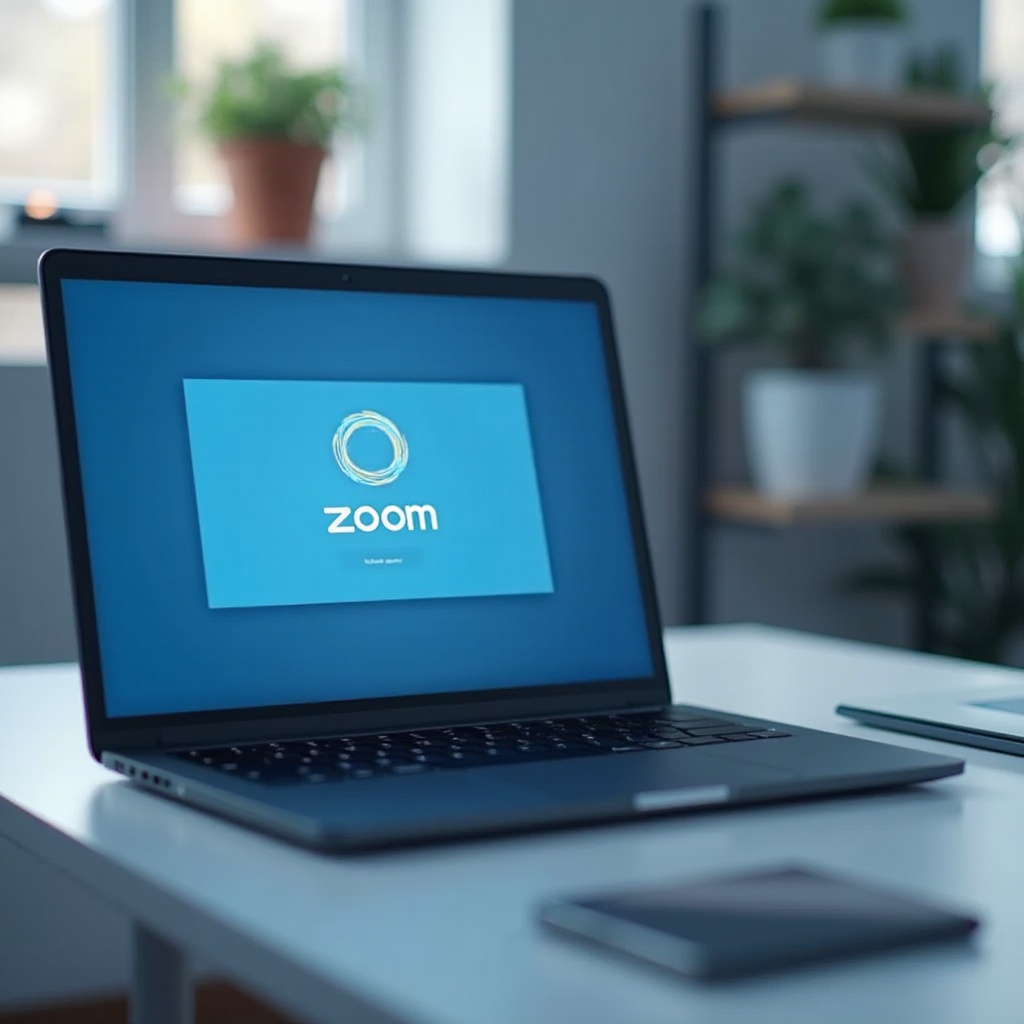
Zoom başarıyla kurulduğunda, temel özellikleri ve işlevsellikleri açmak için hesabınızı kurmaya devam edin.
Zoom’u İlk Kez Kurma
Dell üzerinde Zoom’un ilk kurulumu, tam potansiyeline erişmek ve kesintisiz bir kullanıcı deneyimi yaşamak açısından esastır.
Dell’de Zoom Hesabı Oluşturma
- Zoom uygulamasını açın.
- Yeni bir Zoom hesabı oluşturmak için ‘Kaydol’ sekmesine tıklayın.
- E-posta adresinizi girin, doğrulama yönergelerine uyun ve profil bilgilerinizi doldurun.
Ses ve Video Ayarlarını Yapılandırma
- Zoom uygulamasının içinde ‘Ayarlar’a erişin.
- Hoparlörünüzü ve mikrofonunuzu test etmek için ‘Ses’ sekmesine gidin.
- Kamera ayarlarınızı ayarlamak ve değerlendirmek için ‘Video’ sekmesine gidin.
Hesabınız hazır ve ayarlar yapılmışken, Zoom arayüzünü anlamak, çeşitli özelliklerde gezinmenizi daha da kolaylaştırır.
Zoom Arayüzünde Gezinme
Dell üzerindeki arayüzü anlamak, Zoom’un çeşitli hizmetlerinden yararlanmanın anahtarıdır, iletişim yetkinliğinizi artırır.
Ana Gösterge Tablosunu Anlama
Ana gösterge tablosu, toplantılara başlama veya katılma, yaklaşan çağrıları planlama ve kişilerle kolaylıkla yönetim yapma imkanı sağlar. Bu bölüme aşinalık, tartışmaların sorunsuz bir şekilde başlatılmasını ve teknik gecikmelerin minimize edilmesini sağlar.
Kişisel Ayarları Özelleştir
Ayarlar menüsünde, bildirimleri, video arka planlarını ve erişilebilirlik özelliklerini değiştirerek Zoom arayüzünüzü kişiselleştirin. Optimum bir kullanıcı deneyimi için ayarları beğeninize göre uyarlamak için deneyin.
Arayüzün anlaşılması, etkinliği artırır ve cihazınızın performansını sorunsuz Zoom çağrıları için optimize etmeye zemin hazırlar.
Zoom Çağrıları İçin Performansı Artırma
Kesintisiz ve yüksek kaliteli Zoom seansları için iyi optimize edilmiş bir Dell cihazı gereklidir.
Sistem Kaynaklarını Optimizasyon
- Sistem belleğini korumak için gereksiz uygulamaları ve sekmeleri kapatın.
- İşletim sisteminizi düzenli olarak en son sürümüne güncelleyin.
- Geliştirilmiş performans özelliklerinden yararlanmak için Zoom uygulamanızın güncel kaldığını sağlayın.
Video Kalitesi için En İyi Uygulamalar
- Kararlı bir bağlanırlık için kablolu bir internet bağlantısı kullanın veya Wi-Fi kaynağınıza daha yakın pozisyon alın.
- Gerektiğinde oynatma akıcılığını çözünürlük üzerinden önceliklendirilmesi için Zoom içindeki video kalite ayarlarını ince ayarlayın.
Cihazınızı optimize ettikten sonra, gelişmiş özelliklerden yararlanın, oturumlar sırasında katılımınızı ve üretkenliğinizi artırın.

Dell Üzerindeki Zoom’un Gelişmiş Özellikleri
Toplantı deneyiminizi ve genel işbirliğinizi artırmak için Zoom’un gelişmiş özelliklerini açığa çıkarın ve faydalanın.
Çalışma Odalarını Kullanma
Çalışma odaları, katılımcıların daha küçük, odaklanmış seanslara bölünmesini sağlayarak grup katılımını kolaylaştırır; daha büyük toplantılarda interaktif tartışmalar için idealdir.
Ekran Paylaşım Seçenekleri
Toplantı katılımcılarıyla ekranınızı zahmetsizce paylaşın, ya tüm masaüstü paylaşımı yoluyla ya da belirli uygulama pencerelerini seçerek, sunum teslimini ve işbirlikçi girişimleri hassaslaştırın.
Gelişmiş özellikler kullanıcı deneyimini artırsa da, potansiyel sorunları giderme konusunda ustalık, kesintisiz bir operasyon sağlar.
Dell Üzerinde Yaygın Sorunları Giderme
Zoom görüşmeleriniz sırasında herhangi bir büyük kesintiyi önlemek için yaygın sorunları tanıma ve çözme.
Ses/Video Sorunlarını Giderme
Ses veya video sorunları durumunda:
– Cihazınızın donanım bağlantılarını kontrol edin.
– Zoom uygulamasının gerekli izinlere sahip olduğundan emin olun.
– Sorunlar devam ederse Zoom’u veya cihazınızı yeniden başlatın.
Kararlı İnternet Bağlantısını Sağlama
Kararlı bir bağlantı sağlamak için:
– Yönlendiricinizi yeniden başlatın ve gerektiğinde sinyal gücünü değerlendirin.
– Kararlı bir bağlantı için kablolu ağı tercih edin.
– Ağınızdaki cihaz bağlantılarını minimize ederek sıkışıklığı azaltın.
Arıza giderme bilgisiyle donanmış olarak, Zoom yolculuğunuzu güvenle tamamlayın ve teknik engellerden arınmış gelişmiş sanal etkileşimleri kucaklayın.
Sonuç
Dell bilgisayarınızda Zoom’u etkili bir şekilde kullanmak, ister kişisel girişimler ister profesyonel etkileşimler olsun, zenginleştirici çevrimiçi iletişimin yolunu açar. Kurulum, ayar ayarları ve tutarlı gezinti konusunda kapsamlı bir anlayışla, bu kılavuz güçlendirilmiş ve kesintisiz bir kullanıcı deneyimi sağlar. Platformun çeşitlilik içeren özelliklerini kullanarak, etkili ve üretken sanal toplantıları yönetin ve dijital iletişim becerilerinizi yeni zirvelere taşıyın. İyi Zoom’lamalar!
Sıkça Sorulan Sorular
Zoom Dell bilgisayarımda donuyorsa ne yapmalıyım?
Zoom donuyorsa, gereksiz uygulamaları kapatın, internet hızınızı artırın veya Zoom uygulamasının içinden video ayarlarınızı daha düşük bir çözünürlüğe ayarlayın.
Zoom görüşmelerinde ses kalitemi nasıl artırabilirim?
Dell bilgisayarınızın mikrofonunun düzgün yapılandırıldığından emin olun ve daha net bir ses için kulaklık kullanmayı düşünün. Ayrıca, ses sorunlarını çözebilecek yazılım güncellemelerini kontrol edin.
Zoom Dell dizüstü bilgisayarlarında güvenli midir?
Evet, Zoom resmi kaynaklardan indirildiğinde ve düzenli olarak güncellendiğinde güvenlidir. Potansiyel tehditlere karşı korunmak için Dell’in güvenlik yazılımının etkin olmasını sağlayın.