Giriş
PlayStation 5, inanılmaz oyun deneyimi ile bilinir, ancak her teknoloji gibi, sorunlar ortaya çıkabilir. Yanıt vermeyen bir kontrolcü veya bağlantı zorlukları yaşıyorsanız, bir sıfırlama genellikle bu problemleri çözebilir. Bu kılavuzda, PS5 kontrolcünüzü nasıl sıfırlayacağınız, kalıcı sorunları nasıl gidereceğiniz ve uzun süreli kullanım için nasıl bakım yapacağınız konusunda detaylı talimatlar sunacağız. İster oyun alanında yeni olun ister profesyonel, kontrolcünüzü verimli bir şekilde sıfırlamak gereksiz karmaşıklıkların önüne geçmenize yardımcı olabilir.

PS5 Kontrolcünüzü Sıfırlama Nedenleri
Sıfırlamanın nedenlerini anlamak, çeşitli sorunları etkili bir şekilde ele alabilir. İşte sıfırlamanın gerekebileceği bazı yaygın senaryolar:
-
Bağlantı Sorunları: Kontrolcünüz PS5 konsolunuza bağlanmakta zorlanıyorsa, özellikle yazılım güncellemeleri veya konsol değiştirme sonrasında, bir sıfırlama bu bağlantıyı yeniden kurabilir.
-
Yanıt Vermeyen Kontroller: Bazı durumlarda, tuşlar veya joystickler doğru şekilde yanıt vermez. Geçici gecikmelere veya bu sorunlara neden olan hatalara bir sıfırlama çözüm olabilir.
-
Joystick Kayması: “Kayma”, joysticklerin kullanıcı girişi olmadan hareket ediyormuş gibi davranmalarıdır. Yazılım sorunlarından kaynaklanıyorsa, bir sıfırlama genellikle bunu düzeltebilir.
Bu durumlar sıfırlamanın faydalı olabileceği birkaç senaryodan sadece birkaçı. Şimdi, kontrolcünüzü etkili bir şekilde nasıl sıfırlayacağınız konusunda detaylı bir adım adım kılavuz sunacağız.
PS5 Kontrolcünüzü Sıfırlamak İçin Adım Adım Kılavuz
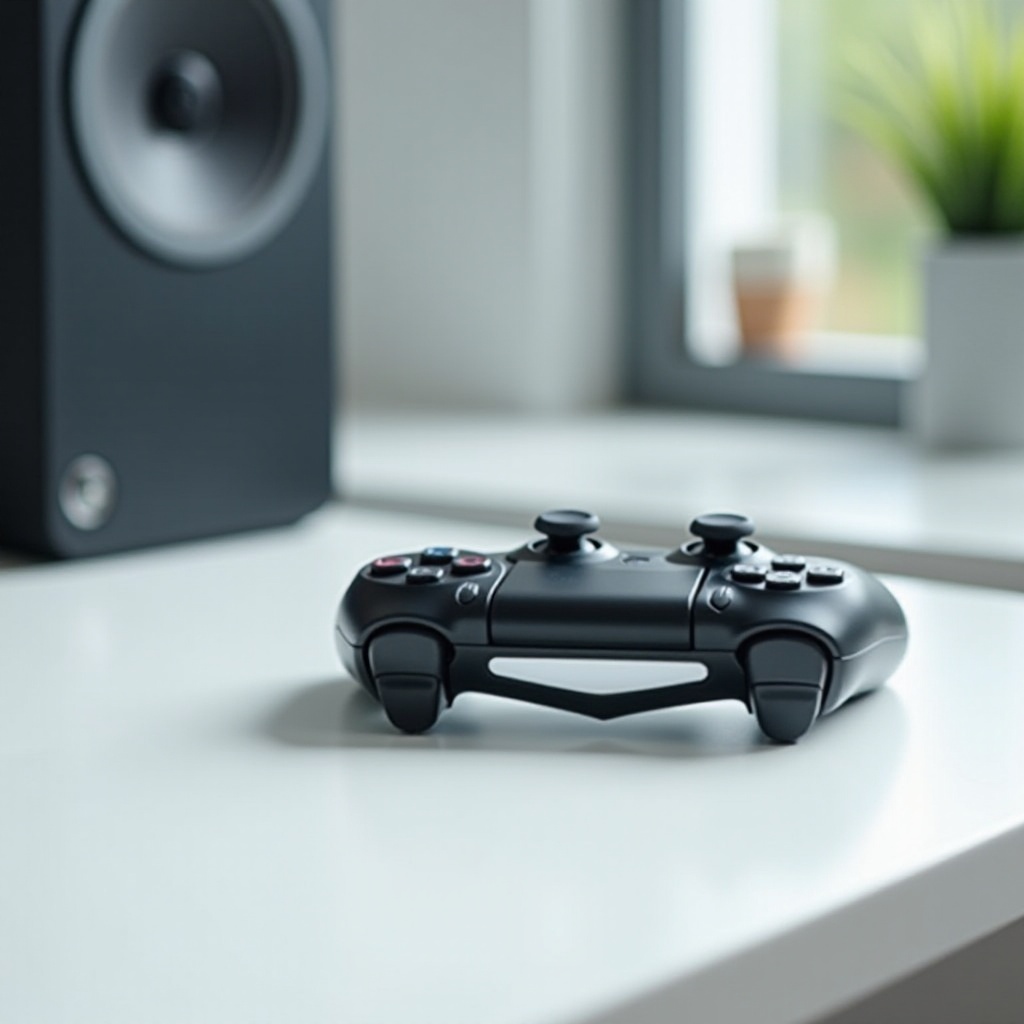
PS5 kontrolcünüzü sıfırlamak, birçok yaygın sorunu çözmeye yönelik basit bir işlemdir. Bu adımları dikkatlice takip edin:
-
Konsolu Kapatın: Verilerin bozulmasını önlemek için PS5’inizi tamamen kapatarak başlayın.
-
Sıfırlama Düğmesini Bulun: Kontrolcünün arkasında, L2 omuz düğmesinin yakınında bulunan küçük, delik biçimindeki düğmeyi tanımlayın.
-
Bir Ataç veya İğne Kullanın: Ataç gibi düzleştirilmiş bir nesneyi sıfırlama deliğine takın ve yaklaşık beş saniye boyunca içerdeki düğmeye basın.
-
Kontrolcüyü Yeniden Bağlayın: Sıfırladıktan sonra, kontrolcünüzü PS5’e bir USB kablosu ile bağlayın.
-
Konsolu Açın: PS5’inizi açın ve kontrolcünüzdeki PS düğmesine basın. Kontrolcü şimdi konsolla başarılı bir şekilde eşleşmelidir.
Bu basit adımlar çoğu sorunu çözmelidir. Ancak, sorunlar devam ederse, ek sorun giderme önerileri de yardımcı olabilir, ki bunu bir sonraki bölümde açıklayacağız.
Sıfırlama Sonrası Sorun Giderme İpuçları
Sıfırlama kontrolcü sorunlarını çözmediği takdirde, bu ek sorun giderme yöntemlerini dikkate alın:
-
Yazılım Güncellemelerini Kontrol Edin: Hem PS5 sisteminizin hem de kontrolcünüzün en son yazılım ile güncel olduğundan emin olun, çünkü güncellemeler bilinen hataları düzeltebilir.
-
Farklı Bir USB Kablo Deneyin: Arızalı bir kablo bağlantı sorunlarına neden olabilir. Kablo ile ilgili sorunları ortadan kaldırmak için başka bir USB kablosuyla test edin.
-
Farklı Bir Konsolda Deneyin: Mümkünse, kontrolcünüzü başka bir PS5’e bağlayarak sorunun konsola özgü olup olmadığını belirleyin.
Bu adımları uyguladıktan sonra, kontrolcünüzün daha uzun süreli kullanımını sağlamak için bakımına odaklanın.
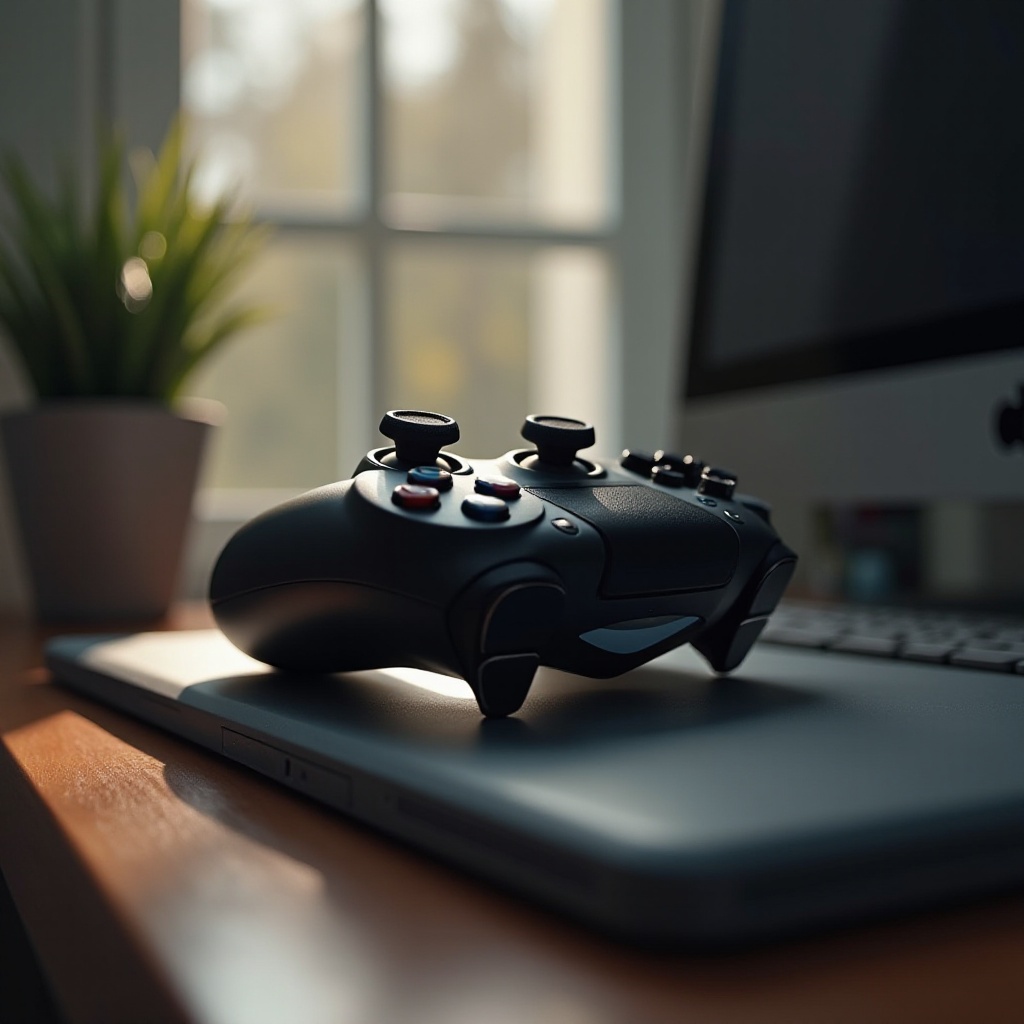
PS5 Kontrolcünüzün Uzun Süreli Kullanımı için Bakımı
Kontrolcünüzün düzenli bakımı, gelecekteki sorunları etkili bir şekilde önleyebilir ve ömrünü uzatabilir. İşte çeşitli bakım ipuçları:
-
Düzenli Temizlik: Kontrolcünüzü kir ve toz birikimini önlemek için yumuşak bir bezle temizleyin.
-
Uygun Saklama: Kontrolcünüzü serin ve kuru bir yerde saklayın, aşırı ısınma veya nem hasarından kaçının. Kontrolcü kılıfı ekstra koruma sağlayabilir.
-
Pil Bakımı: Kontrolcünüz tamamen şarj olduktan sonra fişte bırakmaktan kaçının, böylece pil sağlığını koruyun.
-
Yumuşak Kullanım: USB portu ve kablosunu zarar vermemek için kabloları dikkatlice çıkarın.
Bu önleyici tedbirleri uygulamak, donanım sorunlarını önemli ölçüde azaltabilir ve kesintisiz bir oyun deneyimi sağlayabilir.
Sonuç
PS5 kontrolcünüzü sıfırlamak, performans ve bağlantı ile ilgili çeşitli sorunlar için etkili bir çözümdür. Detaylı kılavuzumuzu takip ederek, sorun giderme ve bakım ipuçlarıyla birlikte oyun seanslarınızı geliştirebilirsiniz. Küçük hataları giderir veya optimal performansı korur, düzenli kontroller ve bakım, oyun ekipmanınız için şarttır.
Sıkça Sorulan Sorular
PS5 kontrol cihazımın sıfırlanması gerektiğini nasıl anlarım?
Kontrol cihazınız tepki vermiyorsa, bağlantı sorunları yaşıyorsa veya joystick kayması ile karşılaşıyorsa sıfırlama gerekebilir. Ayrıca, konsol tarafından algılanmıyorsa veya eşleşmeyi başaramıyorsa, sıfırlama gerekli olabilir.
PS5 kontrol cihazımı sıfırlamak kaydedilmiş ayarları siler mi?
Hayır, kontrol cihazını sıfırlamak oyun kayıtlarınızı veya konsol ayarlarınızı etkilemez. Sadece kontrol cihazının işlevsel ayarlarını varsayılana döndürür.
Sıfırlama sorunu çözmezse ne yapmalıyım?
Sıfırlama sorunu çözmezse PS5 ve kontrol cihazı yazılımını güncelleyin, farklı bir USB kablosu kullanın veya kontrol cihazını başka bir PS5’te test edin. Süregelen sorunlar PlayStation Destek ile iletişim kurmayı gerektirebilir.