Giriş
Apple’ın en son sürümü olan iOS 17, kullanıcı deneyimini önemli ölçüde iyileştirmeyi amaçlayan bir dizi yeni özellik ve geliştirme sunuyor. Ancak, herhangi bir büyük yazılım güncellemesinde olduğu gibi, bazı kullanıcılar beklenmedik sorunlarla karşılaştı, bunların en dikkat çekeni hücresel veri bağlantısının kaybı oldu. Bu, özellikle Wi-Fi’nin mevcut olmadığı durumlarda günlük iletişimi ve çevrimiçi hizmetlere erişimi etkileyerek aksaklığa neden olabilir. İyi haber şu ki, bu bağlantı sorunları genellikle basit bir sorun giderme ile çözülebilir. Bu makalede, bu sorunun olası nedenlerini inceleyecek ve cihazınızın bağlantısını hızlı bir şekilde geri yüklemenize yardımcı olacak etkili çözümler sunacağız, böylece mobil deneyiminizin kesintisiz ve güvenilir kalmasını sağlıyoruz.
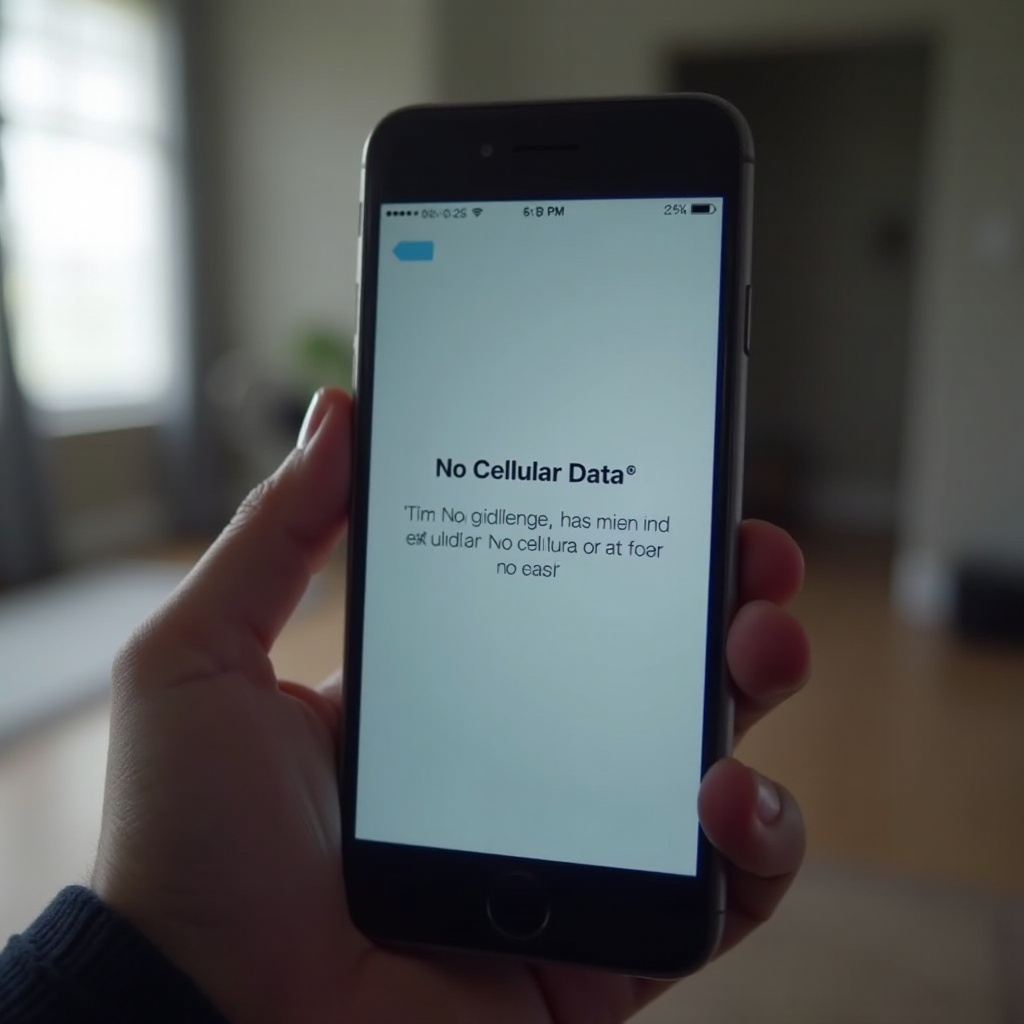
iOS 17’deki Değişiklikleri Anlamak
iOS 17, geliştirilmiş performans, en son özellikler ve sağlam güvenlik güncellemeleri vaat eden yeniliklerle doludur. Pek çok kullanıcı sorunsuz bir yükseltme yaşarken, bazıları ani hücresel veri kaybı gibi bağlantı sorunlarıyla karşılaşabilir. Bu güncellemelerin doğasını anlamak, genellikle sistem çerçevelerini yeniden yapılandırdığı için, bu tür sorunların neden geçici olarak ortaya çıktığına dair içgörü sağlayabilir. Bu farkındalık, yalnızca mevcut sorunu çözmeye yardımcı olmakla kalmaz, aynı zamanda kullanıcıların benzer sorunlar gelecekte ortaya çıkarsa beklentilerini yönetmelerini ve etkili bir şekilde sorun gidermelerini sağlar. iOS 17 yükseltmesi sırasında nelerin ayarlandığını bilmek, güncellemeden sonra bağlantı sorunlarını tespit edip çözmede kritik bir faktör olabilir.
Hücresel Veri Kesintisinin Yaygın Nedenleri
Bir iOS güncellemesinden sonra, birkaç faktör hücresel verilerin kaybolmasına neden olabilir. Bunları belirlemek, düzeltici eylem yönünde yol gösterici olabilir.
Yazılım Hataları ve Arızalar
Ana güncellemeler, yazılım hataları getirebilir. Bu beklenmedik anormallikler, ağların kopması veya tamamen sinyal kaybı gibi hücresel işlevleri geçici olarak kesintiye uğratabilir. Yazılım kurulum süreçleriyle ayarların uyumsuz hale gelmesi, bu tür bağlantı sorunlarına yol açabilir.
Taşıyıcı Uyumluluk Sorunları
Bir işletim sistemi güncellemesi meydana geldiğinde taşıyıcı ayarları uyumluluğu çok önemlidir. Bazen taşıyıcılar, iOS değişiklikleriyle uyum sağlamak için güncellenmiş ayarları göndermelidir. Eğer bunlar doğru bir şekilde yüklenmezse veya taşıyıcı güncellemeleri zamanında sağlamazsa, ağ bağlantısı zarar görebilir.
Ağ Yapılandırma Hataları
Güncellemeler, ağ ayarlarınızı yanlışlıkla üzerine yazabilir veya yanlış yapılandırabilir. Bu, cihazınızın taşıyıcınızın ağına doğru şekilde bağlanmasını engelleyebilir ve veri hizmetinde kesintilere neden olabilir. Bu tür yapılandırma hatalarını tespit etmek, hücresel verilerinizi geri yüklemede esastır.
Temel Sorun Giderme İpuçları
Karmaşık çözümlere girmek yerine, daha fazla işlem gerektirmeyen ve birçok sorunu hızla çözen bu temel sorun giderme adımlarıyla başlayın.
iPhone’unuzu Yeniden Başlatın
- Güç kaydırıcısı görünene kadar yan düğme ile birlikte herhangi bir ses düğmesini basılı tutun.
- Kapatmak için kontrolü kaydırın, 30 saniye bekleyin ve Apple logosu görünene kadar yan düğmeyi basılı tutarak iPhone’unuzu tekrar açın.
Uçak Modunu Aç/Kapat
- Ekranınızın sağ üst köşesinden aşağı kaydırarak Kontrol Merkezi’ne erişin.
- Uçak Modunu etkinleştirmek için uçak simgesine dokunun.
- Ağ bağlantınızı sıfırlayabilecek bunu devre dışı bırakmak için birkaç saniye bekleyin ve tekrar dokunun.
Taşıyıcı Ayarlarını Güncelleyin
- ‘Ayarlar’ı açın.
- ‘Genel’, ardından ‘Hakkında’ya dokunun.
- Bir güncelleme mevcutsa, güncellenmiş taşıyıcı ayarlarını yüklemeniz için bir açılır pencere sizi uyaracaktır.
Hücresel Verileri Geri Kazanmak İçin İleri Teknikler
Basit çözümler işe yaramazsa, hücresel verilerinizi geri yüklemek için bu daha ileri düzey adımlara geçin.
Ağ Ayarlarını Sıfırlayın
- ‘Ayarlar’ menüsüne gidin.
- ‘Genel’e ve ardından ‘Sıfırla’ya dokunun.
- ‘Ağ Ayarlarını Sıfırla’ seçeneğini seçin ve onaylayın, bu, tüm ağ ayarlarını orijinal durumuna döndürecektir.
SIM Kartınızı Yeniden Yükleyin
- Kibarca SIM kartınızı çıkarmak için bir SIM çıkarma aracı veya ataç kullanın.
- Kısa bir süre bekleyin, ardından SIM kartı yeniden takın.
- Doğru yerleştirildiğinden emin olun, ardından iPhone’unuzu yeniden başlatın.
En Son iOS Sürümüne Güncelleyin
- Bir Wi-Fi bağlantınız olduğundan emin olun.
- ‘Ayarlar’ı açın, ardından ‘Genel’ ve ‘Yazılım Güncelleme’ye dokunun.
- Bir güncelleme mevcutsa, en son iOS sürümünü edinmek için ‘İndir ve Yükle’yi seçin.
Profesyonel Yardım Arayın
Bu seçeneklerin tümünü denediyseniz ve hücresel veri sorununuz devam ediyorsa, Apple Destek veya taşıyıcınızla iletişime geçme zamanı gelmiş olabilir. Bu profesyoneller, genel sorun giderme ile anlaşılması mümkün olmayan daha karmaşık sistem veya donanım sorunlarını teşhis edebilir. Uzmanlıkları, inatçı bağlantı sorunlarını çözmede önemli olabilir.
Gelecek Hücresel Veri Sorunlarını Önleme
Gelecekte benzer sorunlarla karşılaşma olasılığını azaltmak için aşağıdaki uygulamaları dikkate alın.
Cihazınızı Yedekleme
Her zaman güncellemeden önce cihazınızın yedeklendiğinden emin olun. Güncelleme sürecinde sorunlar ortaya çıkarsa veri kaybı riskini azaltmak için iCloud veya iTunes’u kullanarak verilerinizi güvence altına alın.
Yaklaşan Güncellemeler Hakkında Bilgi Sahibi Olmak
Apple destek toplulukları ve teknoloji forumlarında aktif kalın. Yeni güncellemelerle ilgili bilinen sorunlar ve olası çözümler hakkında farkındalık, cihaz güncellemeleriniz sırasında zaman ve gereksiz zahmetten tasarruf etmenizi sağlayabilir.
Sonuç
iOS 17 güncellemesinden sonra hücresel veri bağlantısının kaybolması rahatsız edici olsa da, yukarıda belirtilen adımları kullanarak çoğu sorun çözülebilir. Potansiyel sorunları proaktif bir şekilde ele alarak ve meydana geldiklerinde nasıl tepki vereceğinizi bilerek, cihazınızı normal işlevselliğine geri döndürebilir ve Apple’ın teknolojik yeniliklerinden en az kesintiyle faydalanmaya devam edebilirsiniz.
Sıkça Sorulan Sorular
Neden iOS 17’de hücresel verilerim çalışmayı durdurdu?
Bu, yazılım hatalarından, yanlış taşıyıcı ayarlarından veya güncelleme sonrasında oluşan ağ yanlış yapılandırmalarından kaynaklanabilir.
Taşıyıcı ayarları güncellemesini nasıl kontrol edebilirim?
‘Ayarlar’ > ‘Genel’ > ‘Hakkında’ yoluna gidin. Bir güncelleme mevcutsa, yeni ayarları yüklemeniz için bir yönlendirme göreceksiniz.
Ağ ayarlarını sıfırlamak yardımcı olmuyorsa ne yapmalıyım?
SIM kartı yeniden yüklemeyi veya en son iOS sürümüne güncellemeyi düşünün. Sorunlar devam ederse, profesyonel destekle iletişime geçmek gerekebilir.