Introduction
ความปลอดภัยของคอมพิวเตอร์ของคุณขึ้นอยู่กับความแข็งแกร่งและการรักษาความลับของรหัสผ่านล็อกอินของคุณอย่างมาก ไม่ว่าจะเป็นการตอบสนองต่อการแจ้งเตือนความปลอดภัยหรือการรักษานิสัยการใช้ดิจิทัลที่ดี การรู้วิธีเปลี่ยนรหัสผ่านล็อกอินของคอมพิวเตอร์ของคุณเป็นสิ่งสำคัญ คู่มือฉบับสมบูรณ์นี้จะพาคุณดำเนินการเปลี่ยนรหัสผ่านของคุณบนระบบปฏิบัติการ Windows, macOS และ Linux คุณจะได้เรียนรู้วิธีอยู่ในความปลอดภัยและเป็นฝ่ายเชิงรุกต่อภัยคุกคามที่อาจเกิดขึ้นในขณะเดียวกันก็ปกป้องข้อมูลส่วนบุคคลของคุณ การอัปเดตรหัสผ่านคอมพิวเตอร์ของคุณอย่างสม่ำเสมอมีความสำคัญ มาดูกันว่าทำไมการปฏิบัตินี้จึงมีความสำคัญ

ทำไมการเปลี่ยนรหัสผ่านคอมพิวเตอร์ของคุณเป็นประจำจึงสำคัญ
การอัปเดตรหัสผ่านคอมพิวเตอร์ของคุณเป็นประจำเป็นสิ่งสำคัญในการรักษาความปลอดภัยดิจิทัล เช่นเดียวกับการเปลี่ยนกุญแจประตูบ่อยๆ เพื่อลดการเข้าถึงโดยไม่ได้รับอนุญาต การอัปเดตรหัสผ่านของคุณทำให้มันเป็นเส้นป้องกันที่เชื่อถือได้ รหัสผ่านอาจถูกละเมิดได้ตลอดเวลาโดยการบุกรุกหรือมัลแวร์ ซึ่งเสี่ยงต่อข้อมูลส่วนบุคคลของคุณ การเปลี่ยนรหัสผ่านของคุณเป็นประจำทำให้นิสัยการใช้มั่นคงปลอดภัยดีขึ้น ด้วยความเข้าใจนี้ มาลงลึกวิธีการเปลี่ยนรหัสผ่านในระบบปฏิบัติการหลากหลายโดยเริ่มจาก Windows
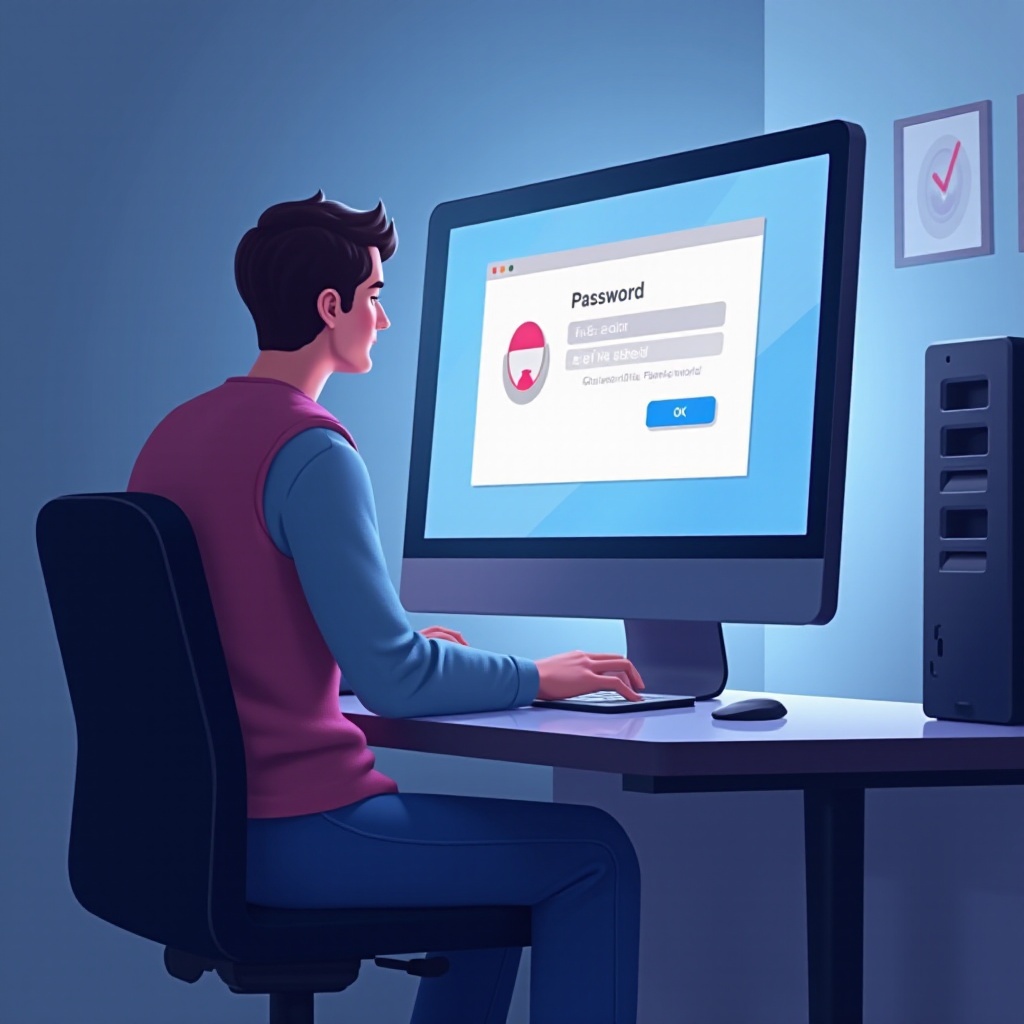
วิธีเปลี่ยนรหัสผ่านล็อกอิน Windows ของคุณ
การเปลี่ยนรหัสผ่านล็อกอิน Windows ของคุณนั้นง่ายและสามารถทำได้ผ่านหลายวิธี เลือกวิธีที่คุณคุ้นเคยและสะดวกที่สุด:
ผ่านการตั้งค่า
- คลิกที่เมนูเริ่มและเลือก ‘การตั้งค่า’
- ไปที่ ‘บัญชี’ และเลือก ‘ตัวเลือกการเข้าสู่ระบบ’
- ภายใต้ส่วน ‘รหัสผ่าน’ คลิก ‘เปลี่ยน’
- ปฏิบัติตามคำแนะนำบนหน้าจอเพื่อใส่รหัสผ่านปัจจุบันของคุณและตั้งค่ารหัสผ่านใหม่
การใช้แผงควบคุม
- เปิดแผงควบคุมและเลือก ‘บัญชีผู้ใช้’
- คลิกที่ ‘จัดการบัญชีอื่น’ และเลือกบัญชีผู้ใช้ของคุณ
- เลือก ‘เปลี่ยนรหัสผ่าน’ และกรอกข้อมูลที่จำเป็นเพื่อสร้างรหัสผ่านใหม่
วิธีคำสั่งพรอมต์สำหรับผู้ใช้ขั้นสูง
- เปิดคำสั่งพรอมต์ในฐานะผู้ดูแลระบบ
- พิมพ์
net user [username] *แทนที่ [username] ด้วยชื่อบัญชีของคุณ - ใส่รหัสผ่านใหม่เมื่อถูกถาม โปรดทราบว่าตัวอักษรจะไม่แสดงเพื่อเหตุผลด้านความปลอดภัย
เมื่อครอบคลุม Windows แล้ว เรามาดูวิธีที่ผู้ใช้ macOS สามารถอัพเดตรหัสผ่านล็อกอินของพวกเขาได้อย่างราบรื่น
วิธีอัพเดตรหัสผ่านล็อกอิน macOS ของคุณ
macOS มีหลายวิธีให้อัพเดตรหัสผ่านล็อกอินของคุณ โดยให้ความยืดหยุ่นและความปลอดภัยสำหรับผู้ใช้:
ผ่านการตั้งค่าระบบ
- คลิกที่เมนู Apple และเลือก ‘การตั้งค่าระบบ’
- ไปที่ ‘ผู้ใช้ & กลุ่ม’ และเลือกบัญชีผู้ใช้ของคุณ
- คลิก ‘เปลี่ยนรหัสผ่าน’ และปฏิบัติตามคำแนะนำเพื่อตั้งรหัสผ่านใหม่
การใช้เทอร์มินัล
- เปิดเทอร์มินัลจากโฟลเดอร์ Utilities
- ใส่คำสั่ง
passwdและกด return - ปฏิบัติตามคำแนะนำบนหน้าจอเพื่ออัพเดตรหัสผ่านของคุณ
เคล็ดลับสำหรับการสร้างรหัสผ่านที่แข็งแกร่ง
- ใช้การผสมของตัวอักษรพิมพ์ใหญ่, ตัวอักษรพิมพ์เล็ก, ตัวเลข และสัญลักษณ์
- หลีกเลี่ยงการใช้ข้อมูลที่คาดเดาได้ง่ายเช่นวันเกิดหรือคำทั่วไป
- ตั้งเป้าหมายขั้นต่ำ 12 อักขระเพื่อเพิ่มความซับซ้อน
การปฏิบัติตามขั้นตอนเหล่านี้จะช่วยให้ผู้ใช้ macOS สามารถรักษารหัสผ่านล็อกอินที่แข็งแกร่งได้ ตอนนี้เรามาครอบคลุมวิธีที่ผู้ใช้ Linux สามารถเปลี่ยนรหัสผ่านล็อกอินของพวกเขาได้อย่างมีประสิทธิภาพ
ขั้นตอนในการเปลี่ยนรหัสผ่านล็อกอินบน Linux
ผู้ใช้ Linux สามารถใช้คำสั่งเทอร์มินัลเพื่ออัพเดตรหัสผ่านล็อกอินของพวกเขาได้อย่างมีประสิทธิภาพ:
การใช้คำสั่งเทอร์มินัล
- เปิดเทอร์มินัล
- พิมพ์
passwdและกด Enter - ปฏิบัติตามคำแนะนำเพื่อใส่รหัสผ่านปัจจุบันและรหัสผ่านใหม่ของคุณ
การทำความเข้าใจสิทธิ์ผู้ใช้
- ตรวจสอบให้แน่ใจว่าคุณมีสิทธิ์ root หากคุณกำลังเปลี่ยนรหัสผ่านสำหรับบัญชีอื่น
- ใช้
sudo passwd [username]เพื่อเปลี่ยนรหัสผ่านผู้ใช้อื่น โดยแทนที่ [username] ด้วยชื่อบัญชีที่ต้องการ
ด้วยวิธีการเหล่านี้ ผู้ใช้ Linux สามารถรักษาความปลอดภัยบัญชีได้อย่างมีประสิทธิภาพ ตอนนี้เรามาดูพื้นฐานของการสร้างรหัสผ่านที่แข็งแกร่ง
แนวปฏิบัติที่ดีที่สุดสำหรับการสร้างรหัสผ่านที่แข็งแกร่ง
การสร้างรหัสผ่านที่แข็งแกร่งถือเป็นป้องกันแรกจากการเข้าถึงโดยไม่ได้รับอนุญาต:
- ใช้ผู้จัดการรหัสผ่าน: เครื่องมือเหล่านี้สร้างและเก็บรักษารหัสผ่านซับซ้อน
- อัพเดตบ่อยครั้ง: เปลี่ยนรหัสผ่านของคุณอย่างสม่ำเสมอและหลีกเลี่ยงการใช้ซ้ำในหลายเว็บไซต์
- ใช้การยืนยันตัวตนสองขั้นตอน: เพิ่มชั้นความปลอดภัยพิเศษโดยเปิดใช้งานการยืนยันตัวตนสองขั้นตอนเมื่อใดก็ตามที่เป็นไปได้
ด้วยความเข้าใจแนวปฏิบัติเหล่านี้ คุณสามารถมั่นใจได้ว่าชีวิตดิจิทัลของคุณจะยังคงปลอดภัยและได้รับการคุ้มครอง ต่อจากนั้นคือภาพรวมสั้นๆ เกี่ยวกับสิ่งที่เราได้เรียนรู้
Conclusion
การเปลี่ยนรหัสผ่านล็อกอินคอมพิวเตอร์ของคุณอย่างสม่ำเสมอเป็นสิ่งสำคัญในการรักษาความปลอดภัยดิจิทัล ไม่ว่าจะใช้ Windows, macOS หรือ Linux การเชี่ยวชาญในการเปลี่ยนข้อมูลรับรองล็อกอินของคุณจะป้องกันคุณจากการเข้าถึงโดยไม่ได้รับอนุญาต ควบคู่ไปกับแนวทางปฏิบัติในการสร้างรหัสผ่านที่แข็งแกร่ง คุณจะเพิ่มความปลอดภัยของคอมพิวเตอร์และส่งเสริมความสบายใจ เรามาตอบบางคำถามที่พบบ่อยเกี่ยวกับรหัสผ่านล็อกอินของคอมพิวเตอร์กัน
คำถามที่พบบ่อย
ถ้าฉันลืมรหัสผ่านเข้าสู่ระบบ ฉันควรทำอย่างไร?
หากคุณลืมรหัสผ่านเข้าสู่ระบบ ให้ใช้ตัวเลือกกู้คืนรหัสผ่านที่มีในระบบของคุณ สำหรับ Windows ใช้แผ่นรีเซ็ตรหัสผ่านหรือ ติดต่อผู้ดูแลระบบ สำหรับ macOS ใช้ Apple ID ของคุณเพื่อรีเซ็ตรหัสผ่าน สำหรับผู้ใช้ Linux อาจต้องเริ่มระบบในโหมดการกู้คืน
ฉันควรเปลี่ยนรหัสผ่านเข้าสู่ระบบบ่อยแค่ไหน?
ควรเปลี่ยนรหัสผ่านเข้าสู่ระบบทุก 3 ถึง 6 เดือน เนื่องจากมีความเสี่ยงทางความปลอดภัยหรือมีการใช้คอมพิวเตอร์ร่วมกับผู้อื่น ควรเพิ่มความถี่ในการเปลี่ยนรหัสผ่าน
ฉันสามารถใช้โปรแกรมจัดการรหัสผ่านสำหรับรหัสผ่านเข้าสู่ระบบคอมพิวเตอร์ของฉันได้หรือไม่?
ได้ โปรแกรมจัดการรหัสผ่านเป็นวิธีที่ดีในการเก็บรักษารหัสผ่านที่ซับซ้อนอย่างปลอดภัย อย่างไรก็ตาม ควรตรวจสอบให้มั่นใจว่าโปรแกรมจัดการรหัสผ่านมีการรักษาความปลอดภัยด้วยรหัสผ่านหลักที่แข็งแกร่งและการยืนยันตัวตนแบบสองปัจจัย