การแนะนำ
Roku TV ไม่เพียงแต่เสนอการสตรีมที่หลากหลาย; ยังเป็นแพลตฟอร์มที่ช่วยในการแสดงผลภาพที่คุณรักได้อย่างน่าตื่นเต้น คำแนะนำนี้ครอบคลุมวิธีการหลายวิธีในการเสริมประสบการณ์การชมภาพโดยการแสดงรูปภาพของคุณบนหน้าจอทีวีของคุณอย่างไร้รอยต่อ ไม่ว่าคุณจะต้องการใช้ USB ไดรฟ์, แอปมือถือ, หรือการแชร์เครือข่ายแต่ละวิธีมีข้อดีเฉพาะตัวของมันเอง
การเตรียมสื่อสำหรับ Roku TV
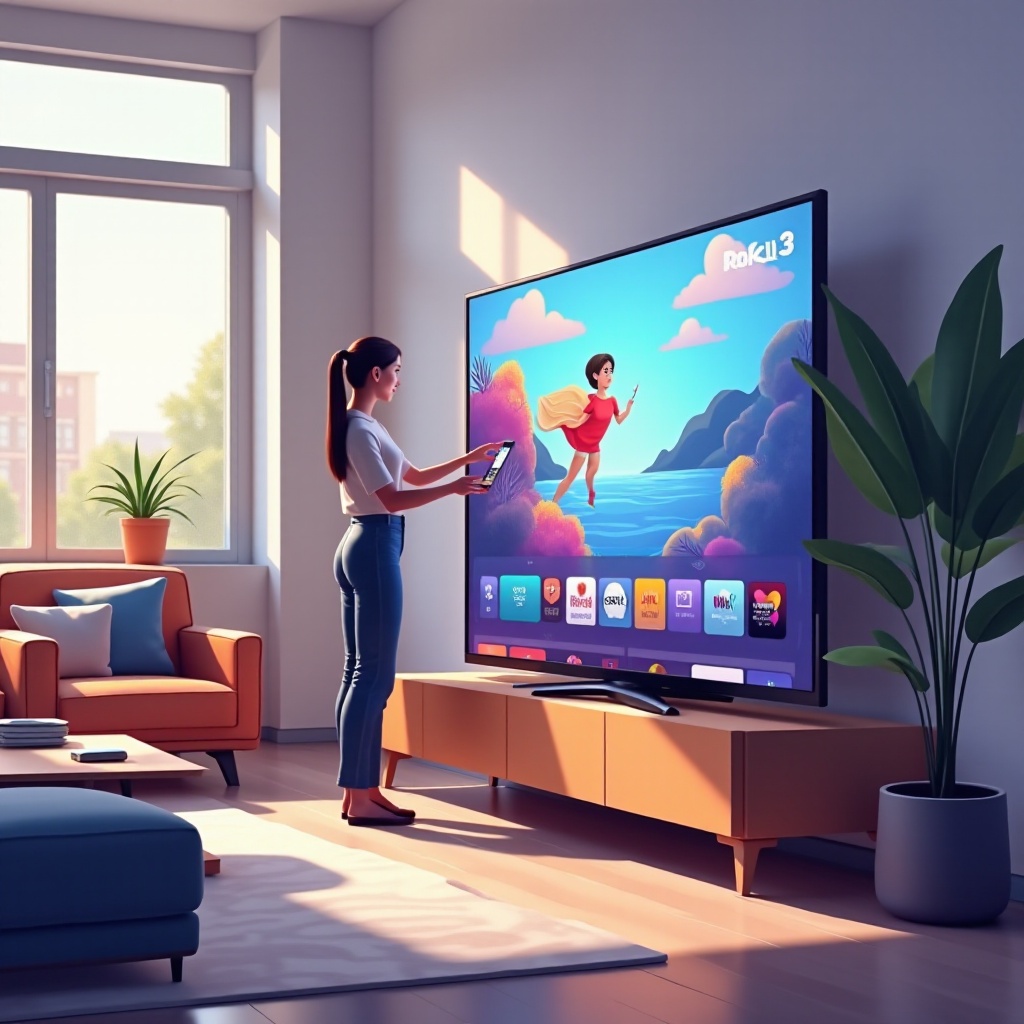
ก่อนเริ่มต้น สิ่งสำคัญคือต้องแน่ใจว่ารูปภาพของคุณสามารถใช้งานได้กับ Roku TV อุปกรณ์ส่วนใหญ่รองรับรูปแบบที่นิยม, เช่น JPEG และ PNG, ซึ่งทำให้การดูภาพง่ายและมีประสิทธิภาพ เพื่อพัฒนาการเรียงลำดับ พิจารณาการจัดระเบียบสื่อของคุณไปในอัลบั้มเฉพาะ การเพิ่มรูปภาพเป็นหมวดหมู่อย่างมีระเบียบทำให้การ เข้าถึงรวดเร็วและการรับชมมีความสุขมากขึ้น
การใช้ USB ไดรฟ์ในการแสดงภาพ
การใช้ USB ไดรฟ์นั้นตรงไปตรงมาและเชื่อถือได้:
1. เลือก USB ไดรฟ์ที่เข้ากันได้: ตรวจสอบให้แน่ใจว่า USB ไดรฟ์ของคุณใช้งานกับ Roku TV ไดรฟ์แฟลชพื้นฐานส่วนใหญ่เหมาะสม
2. โอนรูปภาพ: คัดลอกรูปภาพของคุณลง USB ไดรฟ์, จัดเรียงพวกมันไปในโฟลเดอร์เพื่อให้ง่ายต่อการเรียงลำดับ
3. เชื่อมต่อกับ Roku TV: เสียบ USB ไดรฟ์ไปในพอร์ตทีวีของคุณ, ไปที่แอป Media Player และเลือกภาพของคุณสำหรับการดู
การใช้ USB ไดรฟ์เป็นทางเลือกที่ปฏิบัติได้ง่ายโดยเฉพาะอย่างยิ่งเมื่อไม่มี Wi-Fi

สตรีมภาพจากอุปกรณ์มือถือ
สำหรับผู้ใช้ที่เน้นมือถือ การสตรีมโดยตรงจากสมาร์ทโฟนนั้นสะดวกมาก:
1. ติดตั้งแอป Roku Mobile: ดาวน์โหลดสำหรับ iOS หรือ Android
2. เชื่อมโยงอุปกรณ์ของคุณ: เชื่อมต่อสมาร์ทโฟนและ Roku TV ของคุณเข้ากับเครือข่าย Wi-Fi เดียวกัน
3. สตรีมภาพ: ใช้แอปเพื่อเลือกและสตรีมรูปภาพของคุณไปยัง Roku TV
วิธีนี้เหมาะสำหรับบุคคลที่เชี่ยวชาญเทคโนโลยีที่ต้องการเข้าถึงทันที
การใช้บริการสตรีมภาพ
บริการที่ใช้คลาวด์ เช่น Google Photos นำเสนอโซลูชั่นที่ง่ายอีกทางหนึ่ง:
– เข้าสู่ระบบ Google Photos: เตรียมอัลบั้มของคุณสำหรับการสตรีม
– สร้างอัลบั้มที่พร้อมสตรีม: จัดระเบียบภาพถ่ายของคุณอย่างชัดเจน
– การซิงค์และการชม: ใช้แอป Google Photos บน Roku TV พร้อมการเชื่อมต่ออินเทอร์เน็ต
ตัวเลือกนี้มีประสิทธิภาพสำหรับผู้ใช้คุ้นเคยกับบริการอินเทอร์เน็ตที่ให้การเข้าถึงสื่อทั้งหมดที่เก็บไว้
ตัวเลือกการแชร์เครือข่ายสำหรับผู้ใช้ PC
สำหรับผู้ที่ต้องการภาพถ่ายที่เก็บไว้บนคอมพิวเตอร์, การแชร์เครือข่ายเป็นวิธีที่เหมาะสม:
– เปิดใช้งานการแชร์เครือข่ายบน PC ของคุณ: ปรับการตั้งค่าคอมพิวเตอร์เพื่อแชร์ภาพถ่าย
– การเข้าถึงผ่าน Roku TV: ใช้การตั้งค่าสื่อของ Roku เพื่อเชื่อมต่อและสตรีมเนื้อหาที่แชร์ผ่านเครือข่ายของคุณ วิธีนี้บูรณาการสื่อที่เก็บไว้ใน PC สร้างการเข้าถึงแบบรวมศูนย์
แก้ไขปัญหาที่พบบ่อย
การพบปัญหาสามารถรบกวนการแสดงภาพที่ไร้รอยต่อ:
– ข้อผิดพลาดของดิสก์: ถ้า USB ไม่ถูกจดจำ ตรวจสอบการจัดรูปแบบ
– ปัญหาการเชื่อมต่อ: ตรวจสอบการตั้งค่า Wi-Fi ของคุณเมื่อใช้แอปมือถือ
– คุณภาพการแสดงผล: ตรวจสอบให้แน่ใจว่ารูปภาพมีความละเอียดสูงสุดเพื่อการชมที่ดีที่สุด
การแก้ไขจุดเหล่านี้ทำให้นมั่นใจว่ามีประสบการณ์ที่สม่ำเสมอกับวิธีที่เลือก
บทสรุป
การแสดงภาพบน Roku TV ยกระดับประสบการณ์การชมผสมผสานเทคโนโลยีและความทรงจำ ด้วยตัวเลือกที่ตรงและหลากหลาย อย่างเช่น USB ไดรฟ์, แอปมือถือ, และบริการคลาวด์ คุณสามารถเลือกการแสดงผลที่เป็นของคุณได้ตอบสนองรสนิยมของคุณ ด้วยการเชื่อมโยงความทรงจำที่รัก, คุณสร้างสภาพแวดล้อมภาพที่ชวนมองในห้องนั่งเล่นของคุณ
คำถามที่พบบ่อย
ฉันสามารถใช้สมาร์ทโฟนเพื่อแสดงภาพบน Roku TV ได้หรือไม่?
ได้ โดยใช้แอปมือถือ Roku คุณสามารถสตรีมภาพถ่ายโดยตรงจากสมาร์ทโฟนของคุณ
รูปแบบภาพที่รองรับโดย Roku TV คืออะไร?
โดยทั่วไปแล้ว Roku TV รองรับรูปแบบ JPEG และ PNG ซึ่งเหมาะสำหรับการแสดงภาพที่คมชัด
ฉันสามารถสร้างสไลด์โชว์ของภาพถ่ายบน Roku TV ได้อย่างไร?
จัดระเบียบภาพถ่ายตามลำดับบน USB หรืออัลบั้มบนคลาวด์ของคุณ แล้วเลือกตัวเลือก ‘Slideshow’ บน Roku TV Media Player