แนะนำ
หากคอนโทรลเลอร์ Xbox Series S ของคุณตัดการเชื่อมต่อบ่อยครั้ง ทำให้การเล่นเกมต้องหยุดชะงัก คุณไม่ใช่คนเดียว ปัญหาที่แพร่หลายนี้สามารถสร้างความรำคาญได้อย่างมากในช่วงเวลาสำคัญของการเล่นเกม ผู้เล่นหลายคนเผชิญกับปัญหาการตัดการเชื่อมต่อกับคอนโทรลเลอร์ของตน แต่มีวิธีแก้ปัญหาที่มีประสิทธิภาพอยู่ คำแนะนำที่ครอบคลุมนี้นำเสนอวิธีการหลายอย่างที่จะช่วยให้คุณแก้ไขปัญหาการตัดการเชื่อมต่อนี้ได้ เพื่อให้มั่นใจได้ว่าประสบการณ์การเล่นเกมของคุณจะยังคงไม่สะดุดและสนุกสนาน
ทำความเข้าใจปัญหาการตัดการเชื่อมต่อ
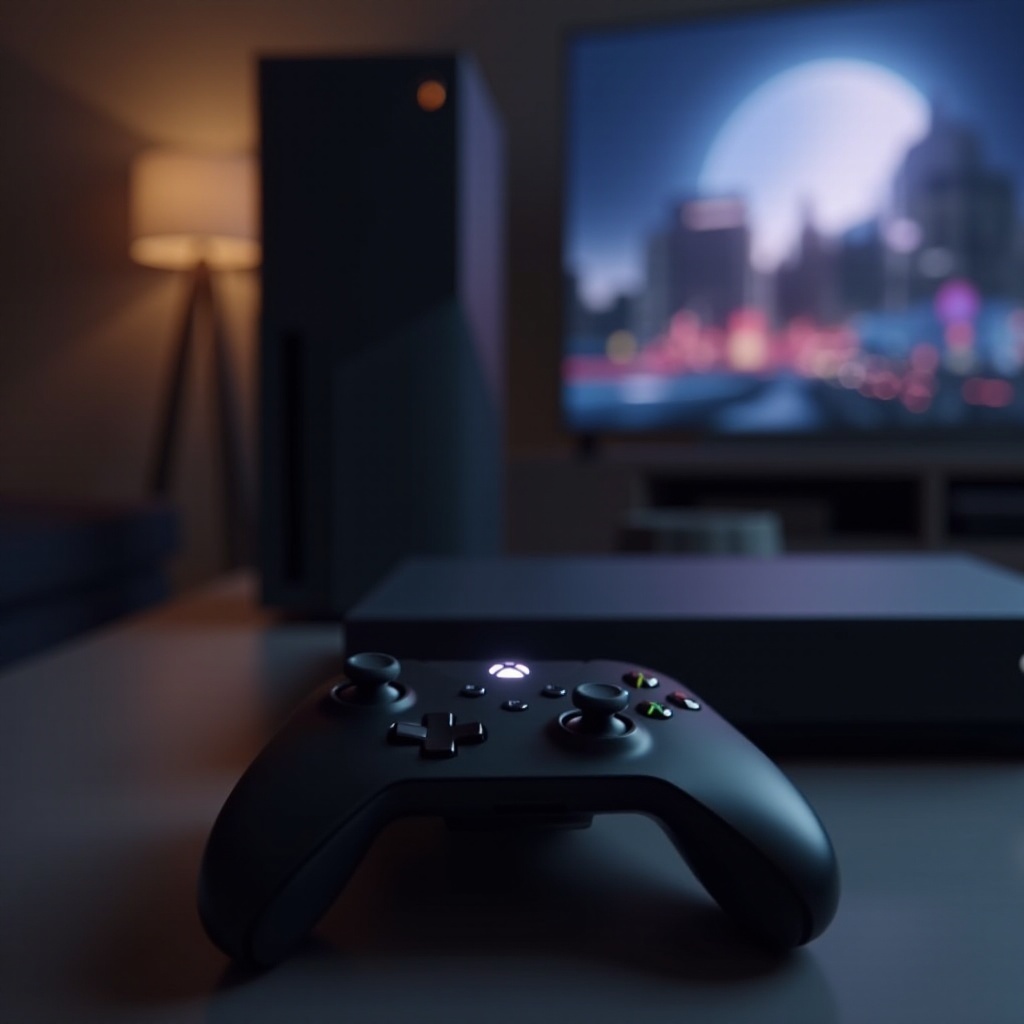
การตัดการเชื่อมต่อของคอนโทรลเลอร์ในระหว่างการเล่นเกมสามารถส่งผลกระทบต่อประสบการณ์โดยรวมของคุณได้อย่างมาก การหยุดชะงักมักเกิดจากคอนโทรลเลอร์ Xbox Series S สูญเสียการเชื่อมต่อกับคอนโซล ส่งผลให้เกิดความล่าช้า หรือการหยุดเล่นเกมอย่างสิ้นเชิง การทำความเข้าใจว่าเหตุใดการตัดการเชื่อมต่อนี้จึงเกิดขึ้นจึงเป็นพื้นฐานสำหรับการแก้ไขปัญหาได้อย่างมีประสิทธิภาพ
สาเหตุของปัญหาการตัดการเชื่อมต่ออาจแตกต่างกันไป เช่น การรบกวน เฟิร์มแวร์ที่ล้าสมัย หรือแม้กระทั่งการอยู่ไกลเกินไป โดยการระบุสาเหตุที่เป็นไปได้นี้ คุณสามารถดำเนินการอย่างรวดเร็วเพื่อแก้ไขปัญหาได้ ในส่วนต่อไปนี้ เราจะเจาะลึกถึงสาเหตุทั่วไปของการตัดการเชื่อมต่อของคอนโทรลเลอร์ เพื่อให้คุณมีพื้นฐานที่ชัดเจนมากขึ้นในการแก้ไขปัญหา
สาเหตุทั่วไปของการตัดการเชื่อมต่อของคอนโทรลเลอร์
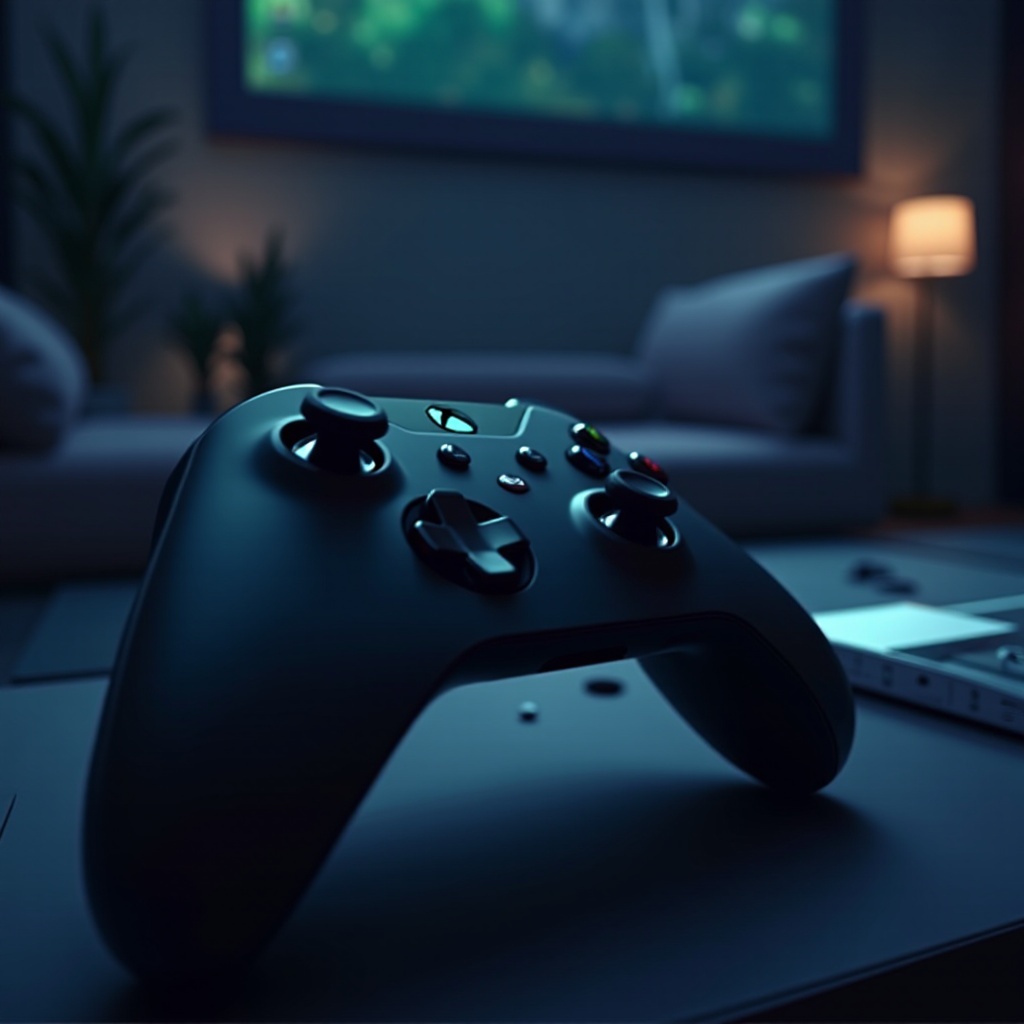
มีหลายปัจจัยที่รู้จักกันดีซึ่งอาจทำให้คอนโทรลเลอร์ Xbox Series S ของคุณตัดการเชื่อมต่อในระหว่างเล่นได้ การระบุต้นตอของปัญหาเหล่านี้สามารถช่วยให้คุณจัดการปัญหาได้ตรงจุด:
-
เฟิร์มแวร์ล้าสมัย: หากเฟิร์มแวร์ของคอนโทรลเลอร์ไม่ปัจจุบัน ปัญหาการตัดการเชื่อมต่ออาจเกิดขึ้นได้ โดยเฉพาะอย่างยิ่งเนื่องจากการอัปเดตเกมอาจต้องการความเข้ากันได้ที่เฟิร์มแวร์เก่าไม่สามารถรองรับได้
-
การรบกวนสัญญาณ: การมีอยู่ของอุปกรณ์ไร้สายอื่น ๆ เช่นเราเตอร์ ไมโครเวฟ หรือแม้แต่คอนโซลอื่นสามารถรบกวนสัญญาณคอนโทรลเลอร์ของคุณ ทำให้เกิดการตัดการเชื่อมต่อ
-
แบตเตอรี่ต่ำหรือปัญหาพลังงาน: แบตเตอรี่ที่ใกล้หมดในคอนโทรลเลอร์ของคุณสามารถรบกวนการเชื่อมต่อเป็นประจำ ส่งผลให้ประสิทธิภาพไม่เสถียร
เมื่อคุณเข้าใจสาเหตุเหล่านี้แล้ว การวินิจฉัยและแก้ไขปัญหาการตัดการเชื่อมต่อจะกลายเป็นเรื่องง่ายมากขึ้น ต่อไป เราจะมาดูวิธีแก้ปัญหาอย่างรวดเร็วที่สามารถช่วยให้คอนโทรลเลอร์ของคุณกลับมามีเสถียรภาพอย่างรวดเร็ว
วิธีแก้ปัญหาอย่างรวดเร็วสำหรับการตัดการเชื่อมต่อของคอนโทรลเลอร์ Xbox Series S
แม้ว่าปัญหาบางอย่างจะต้องการวิธีแก้ปัญหาอย่างละเอียดมากขึ้น แต่บางครั้งการแก้ปัญหาอย่างรวดเร็วสามารถแก้ไขปัญหาการตัดการเชื่อมต่อของคอนโทรลเลอร์ Xbox Series S ได้ทันที
-
รีสตาร์ทคอนโซลและคอนโทรลเลอร์: การรีสตาร์ทอย่างง่าย ๆ สามารถแก้ปัญหาการเชื่อมต่อได้บ่อยครั้ง ปิดเครื่องคอนโซลและคอนโทรลเลอร์ของคุณ รอสักครู่ จากนั้นเปิดใหม่อีกครั้ง การรีเซ็ตนี้สามารถแก้ไขข้อบกพร่องทางเทคนิคเล็กน้อยได้
-
อยู่ในระยะที่เหมาะสม: ตรวจสอบให้แน่ใจว่าการใช้งานคอนโทรลเลอร์ของคุณอยู่ในระยะที่เหมาะสมจากคอนโซล ลดสิ่งกีดขวางสงสัยเช่นผนัง
บ่อยครั้งที่การดำเนินการอย่างรวดเร็วเหล่านี้เพียงพอที่จะสร้างเสถียรภาพให้กับการเชื่อมต่อของคอนโทรลเลอร์ของคุณ อย่างไรก็ตาม หากปัญหายังดำเนินต่อไป อาจจำเป็นต้องมีวิธีแก้ปัญหาที่ลึกซึ้งมากขึ้น ซึ่งเราจะสำรวจในส่วนถัดไป
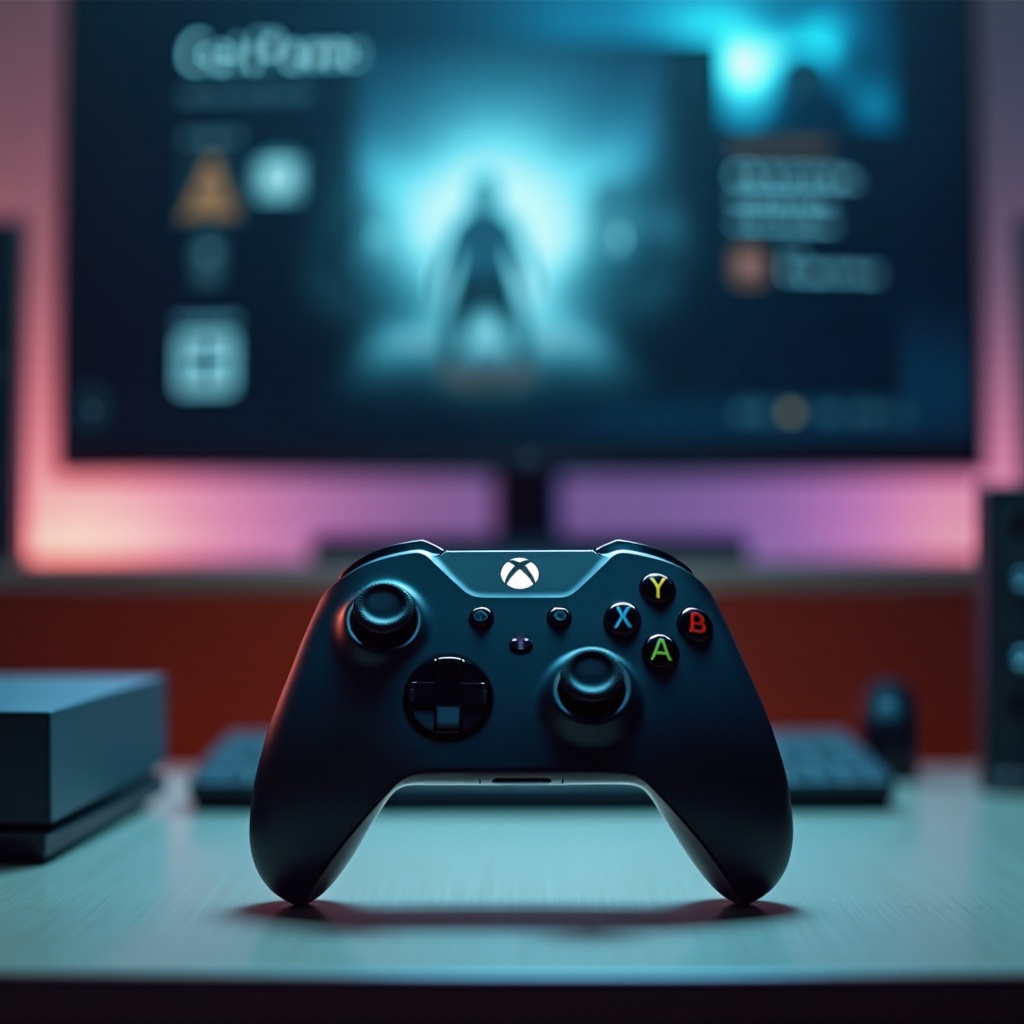
วิธีแก้ปัญหาโดยละเอียดสำหรับปัญหาการตัดการเชื่อมต่อที่ดื้อรั้น
เมื่อวิธีแก้ปัญหาอย่างรวดเร็วไม่ได้ผล จำเป็นต้องดำเนินการแก้ไขปัญหาอย่างละเอียดเพื่อแก้ไขปัญหาการตัดการเชื่อมต่อที่ดื้อรั้นได้อย่างมีประสิทธิภาพ
-
อัปเดตเฟิร์มแวร์คอนโทรลเลอร์: ตรวจสอบว่าเฟิร์มแวร์ของคอนโทรลเลอร์ของคุณได้รับการอัปเดตหรือไม่ การเชื่อมต่อคอนโทรลเลอร์ของคุณกับคอนโซลผ่านสาย USB คุณสามารถตรวจสอบการอัปเดตเฟิร์มแวร์ภายในการตั้งค่าระบบ ซึ่งอาจช่วยแก้ไขปัญหาการเชื่อมต่อบางประการได้โดยตรง
-
ลดการรบกวนสัญญาณ: หากสงสัยว่ามีการรบกวนสัญญาณ ให้พยายามระบุและลดแหล่งที่มา การย้ายเราเตอร์ไร้สายหรืออุปกรณ์อิเล็กทรอนิกส์อื่นทางห่างจากพื้นที่เล่นเกมของคุณอาจช่วยลดการหยุดชะงักได้
-
เปลี่ยนหรือชาร์จแบตเตอรี่: ตรวจสอบให้แน่ใจว่าคอนโทรลเลอร์ของคุณมีการชาร์จอยู่เสมอ เปลี่ยนแบตเตอรี่เก่าด้วยแบตเตอรี่ใหม่หรือชาร์จให้เต็ม การใช้แบตเตอรี่ชาร์จซ้ำอาจเป็นทางเลือกที่ประหยัดและสะดวกขึ้นในระยะยาว
โดยการแก้ไขเฉพาะพื้นที่เหล่านี้ คุณสามารถลดโอกาสของปัญหาการตัดการเชื่อม
คำถามที่พบบ่อย
ทำไมคอนโทรลเลอร์ Xbox Series S ของฉันถึงตัดการเชื่อมต่อระหว่างเล่นเกม?
หลายปัจจัยเช่น เฟิร์มแวร์เก่า การรบกวนสัญญาณ หรือระดับแบตเตอรี่ต่ำอาจทำให้เกิดปัญหาการตัดการเชื่อมต่อได้
ฉันจะอัปเดตเฟิร์มแวร์คอนโทรลเลอร์ Xbox Series S ของฉันได้อย่างไร?
เชื่อมต่อคอนโทรลเลอร์ของคุณเข้ากับคอนโซลโดยใช้สาย USB ไปที่การตั้งค่าระบบ และเลือกอัปเดตเฟิร์มแวร์หากมีการอัปเดต
การใช้การเชื่อมต่อแบบมีสายสำหรับคอนโทรลเลอร์ Xbox Series S ดีกว่าหรือไม่?
การเชื่อมต่อแบบมีสายสามารถให้การเชื่อมต่อที่เสถียรและเชื่อถือได้มากขึ้น โดยเฉพาะหากมีการรบกวนสัญญาณไร้สายอย่างสม่ำเสมอ