소개
컴퓨터의 보안은 로그인 비밀번호의 견고함과 기밀성에 크게 의존합니다. 보안 경고에 대응하거나 디지털 위생을 유지하는 과정에서 컴퓨터 로그인 비밀번호를 변경하는 방법을 아는 것은 필수적입니다. 이 포괄적인 가이드는 Windows, macOS, Linux 운영 체제에서 비밀번호를 변경하는 방법을 안내합니다. 개인 데이터를 보호하면서 잠재적 위협에 대해 안전하고 적극적으로 대비하는 방법을 배우게 됩니다. 컴퓨터 비밀번호를 주기적으로 업데이트하는 것이 중요합니다. 왜 이 방법이 중요한지를 알아봅시다.
컴퓨터 비밀번호를 정기적으로 변경해야 하는 이유
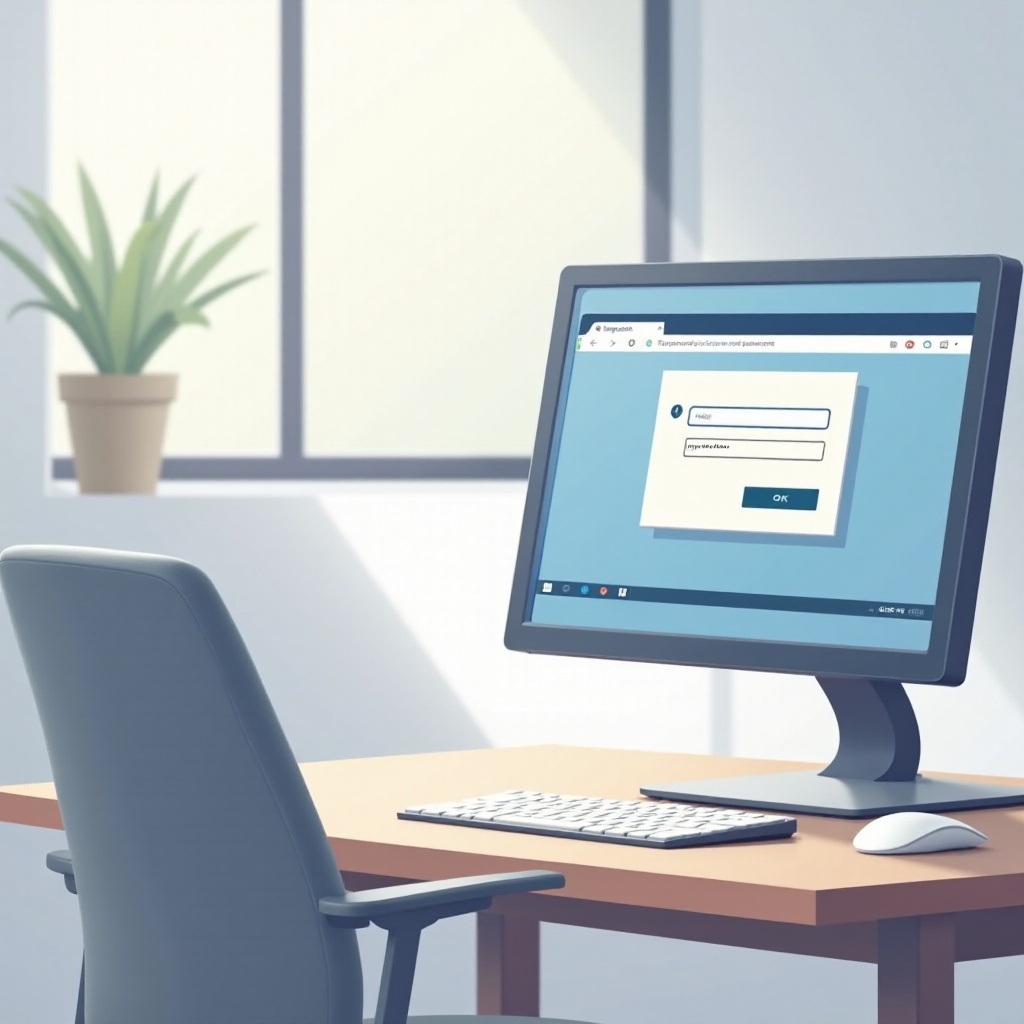
디지털 보안을 유지하기 위해 컴퓨터 비밀번호를 정기적으로 업데이트하는 것은 필수적입니다. 문에 자주 자물쇠를 변경하여 무단 접근을 줄이는 것과 마찬가지로, 비밀번호를 업데이트하면 이를 믿을 수 있는 방어선으로 유지할 수 있습니다. 비밀번호는 시간이 지남에 따라 데이터 유출이나 악성 소프트웨어로 인해 손상될 수 있으며, 이는 개인정보를 위협할 수 있습니다. 비밀번호를 정기적으로 변경하는 것은 더 나은 보안 습관을 심어줍니다. 이 개념을 이해한 후, Windows부터 시작하여 다양한 운영 체제에서 비밀번호를 변경하는 방법을 알아보겠습니다.

Windows 로그인 비밀번호 변경 방법
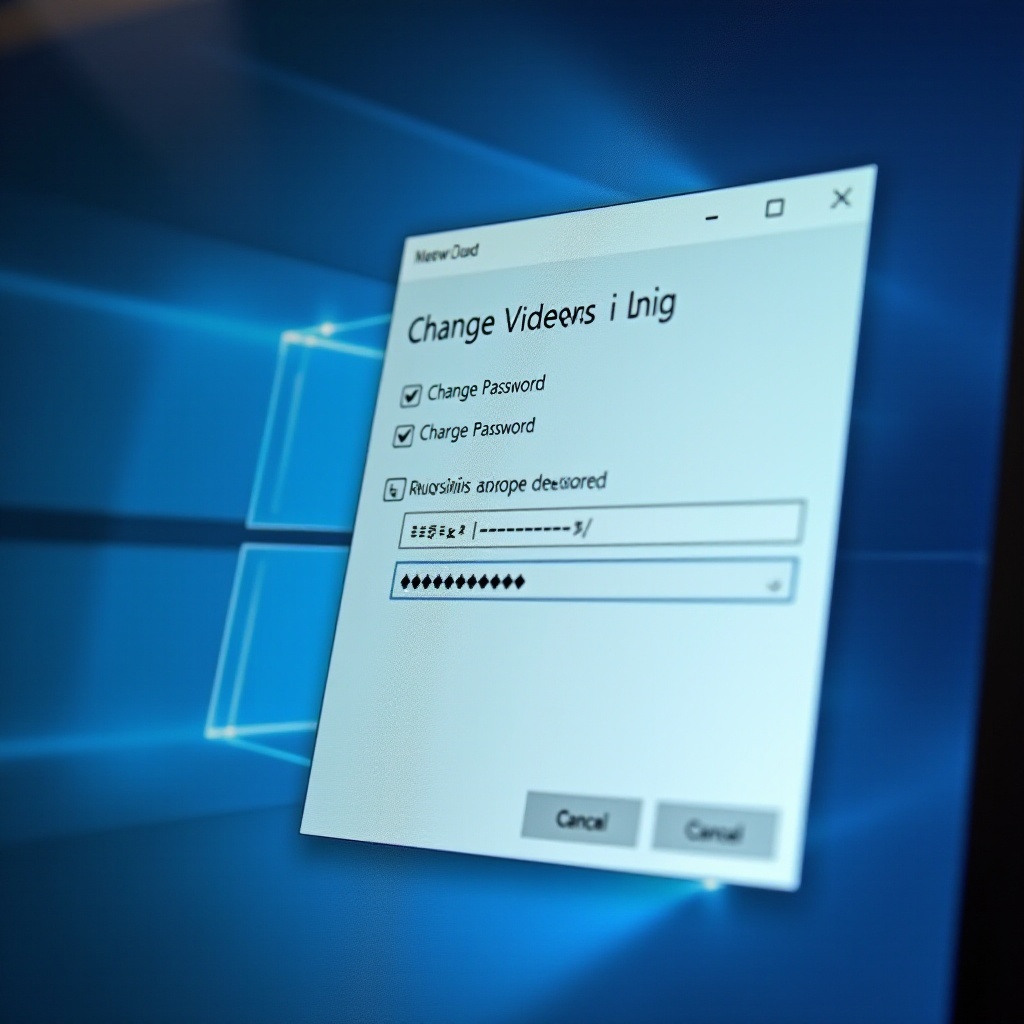
Windows 로그인 비밀번호를 변경하는 것은 간단하며 여러 방법을 통해 수행할 수 있습니다. 편한 방법을 선택하세요:
설정을 통해
- 시작 메뉴를 클릭하고 ‘설정’을 선택합니다.
- ‘계정’으로 이동하여 ‘로그인 옵션’을 선택합니다.
- ‘비밀번호’ 섹션 아래에서 ‘변경’을 클릭합니다.
- 화면의 지시에 따라 현재 비밀번호를 입력하고 새 비밀번호를 설정합니다.
제어판을 사용하여
- 제어판을 열고 ‘사용자 계정’을 선택합니다.
- ‘다른 계정 관리’를 클릭하고 본인 계정을 선택합니다.
- ‘비밀번호 변경’을 선택하고 필요한 정보를 입력하여 새 비밀번호를 만듭니다.
고급 사용자용 명령 프롬프트 방법
- 관리자 권한으로 명령 프롬프트를 엽니다.
net user [username] *라고 입력하고, [username]을 계정 이름으로 바꿉니다.- 새 비밀번호를 입력하라는 메시지가 표시되면 입력합니다. 보안상 문자가 표시되지 않습니다.
Windows를 다뤘으니 이제 macOS 사용자가 로그인 자격 증명을 쉽게 업데이트할 수 있는 방법을 알아봅시다.
macOS 로그인 비밀번호 업데이트 방법
macOS는 사용자가 유연성과 보안을 유지할 수 있도록 하는 여러 가지 방법을 제공합니다:
시스템 환경설정을 통해
- Apple 메뉴를 클릭하고 ‘시스템 환경설정’을 선택합니다.
- ‘사용자 및 그룹’으로 이동하여 본인 계정을 선택합니다.
- ‘비밀번호 변경’을 클릭하고 프롬프트를 따라 새 비밀번호를 설정합니다.
터미널 사용
- 유틸리티 폴더에서 터미널을 엽니다.
passwd명령을 입력하고 리턴 키를 눌러줍니다.- 화면의 지시에 따라 비밀번호를 업데이트합니다.
강력한 비밀번호 생성 팁
- 대문자, 소문자, 숫자 및 기호를 조합하여 사용하세요.
- 생일이나 일반적인 단어와 같은 쉽게 추측 가능한 정보를 피하세요.
- 복잡성을 증가시키기 위해 최소 12자 이상을 목표로 하세요.
이러한 단계를 통해 macOS 사용자는 강력한 로그인 비밀번호를 유지할 수 있습니다. 이제 Linux 사용자가 로그인 자격 증명을 효율적으로 변경할 수 있는 방법을 알아봅시다.
Linux 로그인 비밀번호 변경 단계
Linux 사용자는 터미널 명령을 사용하여 로그인 비밀번호를 효과적으로 업데이트할 수 있습니다:
터미널 명령 사용
- 터미널을 엽니다.
passwd를 입력하고 엔터 키를 누릅니다.- 화면에 따라 현재 비밀번호와 새 비밀번호를 입력합니다.
사용자 권한 이해
- 다른 계정의 비밀번호를 변경하려는 경우 루트 액세스가 있는지 확인하세요.
- 다른 사용자의 비밀번호를 변경하려면
sudo passwd [username]를 사용하며, [username]을 원하는 계정 이름으로 바꿉니다.
이러한 방법으로 Linux 사용자는 계정 보안을 효과적으로 유지할 수 있습니다. 이제 강력한 비밀번호 생성의 기본 사항을 살펴봅시다.
강력한 비밀번호 생성 모범 사례
강력한 비밀번호를 생성하는 것은 무단 접근에 대한 첫 번째 방어선입니다:
- 비밀번호 관리자 사용: 이 도구는 복잡한 비밀번호를 생성하고 저장합니다.
- 정기 업데이트: 비밀번호를 정기적으로 변경하고 여러 사이트에 동일한 비밀번호를 재사용하지 마세요.
- 이중 인증 활용: 가능할 때마다 이중 인증을 활성화하여 추가 보안을 추가하세요.
이러한 관행을 이해함으로써 디지털 생활을 안전하고 보호된 상태로 유지할 수 있습니다. 여기까지 배운 내용을 간단히 요약해 보겠습니다.
결론
컴퓨터 로그인 비밀번호를 정기적으로 변경하는 것은 디지털 보안을 유지하는 데 필수적입니다. Windows, macOS, 또는 Linux를 사용하는 경우, 로그인 자격 증명을 변경하는 데 능숙해지면서 무단 접근으로부터 스스로를 방어할 수 있습니다. 강력한 비밀번호 관행과 결합하여 컴퓨터의 보안을 강화하고 안심할 수 있습니다. 이제 컴퓨터 로그인 비밀번호와 관련된 몇 가지 자주 묻는 질문을 다룰 차례입니다.
자주 묻는 질문
로그인 비밀번호를 잊어버리면 어떻게 해야 하나요?
로그인 비밀번호를 잊어버리면 시스템에서 제공하는 비밀번호 복구 옵션을 사용하세요. Windows에서는 비밀번호 재설정 디스크를 활용하거나 시스템 관리자에게 문의하세요. macOS에서는 Apple ID를 사용하여 비밀번호를 재설정하세요. Linux 사용자는 복구 모드로 부팅해야 할 수도 있습니다.
얼마나 자주 로그인 비밀번호를 변경해야 하나요?
이상적으로는 로그인 비밀번호를 매 3~6개월 마다 변경하세요. 보안 침해가 의심되거나 다른 사람들과 컴퓨터를 공유하는 경우 빈도를 늘리세요.
컴퓨터 로그인 비밀번호에 비밀번호 관리자를 사용할 수 있나요?
예, 비밀번호 관리자는 복잡한 비밀번호를 안전하게 저장하는 훌륭한 방법입니다. 그러나, 비밀번호 관리자 자체가 강력한 마스터 비밀번호와 이중 인증으로 보호되었는지 확인하세요.