はじめに
無効になったiPadに遭遇すると、重要なファイルやアプリへのアクセスが突然できなくなるため、非常に苛立たしい経験になることがあります。重要な仕事のタスクや家族とのつながり、さらにはお気に入りのシリーズでリラックスすることまで、私たちの日常生活においてiPadは重要な仲間です。したがって、無効になったiPadの理由を理解することは、目の前の問題を解決するだけでなく、将来的に同様の問題を回避するためにも重要です。本ガイドでは、無効なiPadの一般的な原因を詳しく解説し、それを解除するための効果的なソリューションを紹介し、デバイスを保護するための貴重なヒントを提供します。

無効になったiPadを理解する
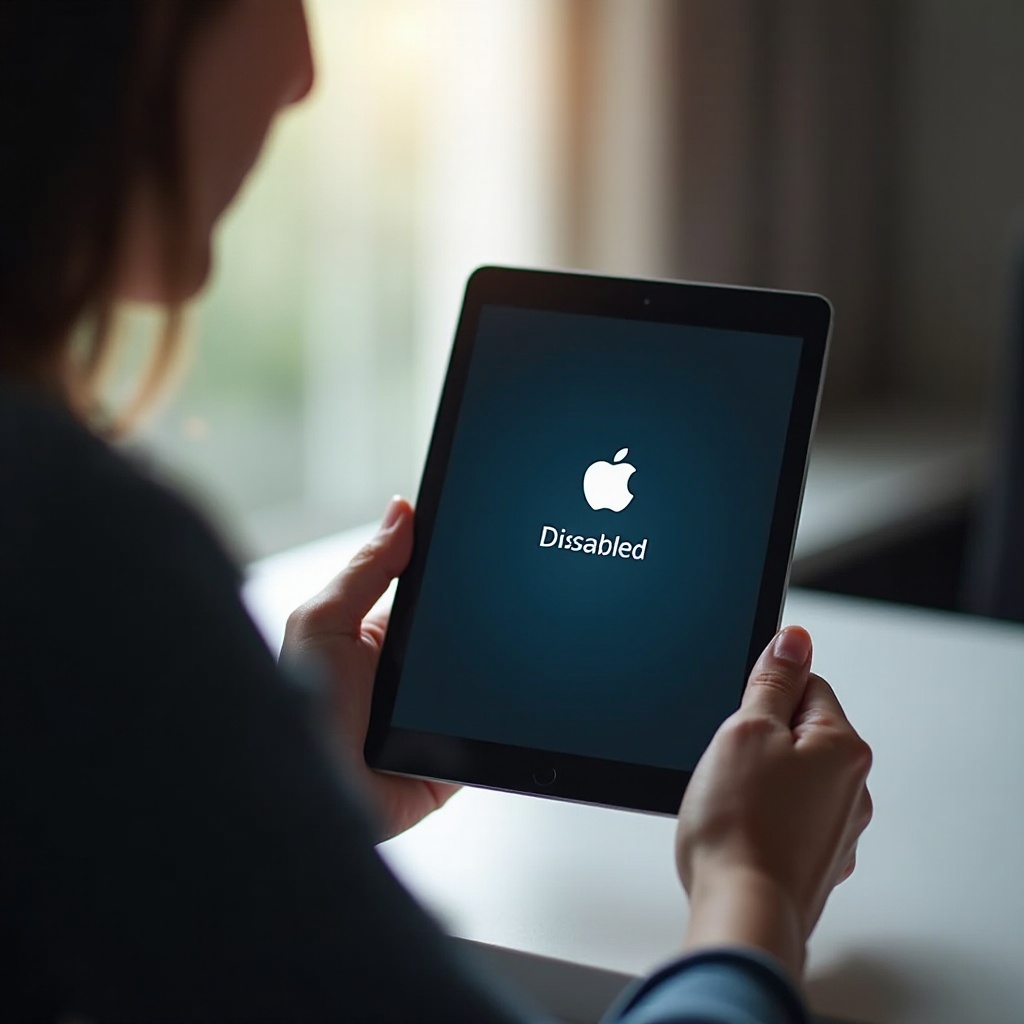
無効になったiPadは一般的に、セキュリティプロトコルや技術的な問題でデバイスがロックされていることを意味します。これは、複数の失敗したアンロック試行が登録された場合や、技術的な不具合が発生した場合に起こることがあります。これらの措置は、許可されていないアクセスからデータを保護するために導入されていますが、ソフトウェアのアップデートがうまくいかない場合やハードウェアの故障によっても引き起こされることがあります。根本原因を解明することは、iPadの機能を回復するための重要な第一歩です。
iPadが無効になる一般的な理由
パスコードの誤入力の多発
iPadが無効になる主な理由として、パスコードの誤入力の多発が挙げられます。この機能は、許可されていないエントリーからデータを保護するために設計されていますが、誤って間違ったコードが入力された場合や、誰かが本人の知らないうちにデバイスにアクセスしようとした場合に誤って作動することがあります。
ソフトウェアの不具合とシステムエラー
不意のソフトウェアの不具合やシステムエラーは、明らかな理由もなくiPadを無効にすることがあります。これらの問題は、デバイスの動作能力に干渉する可能性のある問題のあるアプリケーションや破損したファイルに起因することがあります。
ソフトウェアの更新またはリセット中の問題
ソフトウェアの更新や工場出荷時リセット中にも問題が発生することがあります。これらのプロセス中の中断や不完全な復元があると、システムを保護するためのフェイルセーフ措置としてデバイスがロックされることがあります。

無効になったiPadを修正する方法
iTunes/Finderを使った復元
iTunesやFinderを使用することは、無効なiPadを回復するための効果的な方法です。
- iTunesまたはFinder(macOS Catalina以降)を搭載したコンピューターにiPadを接続します。
- デバイスをリカバリモードにします。
- Face ID付きiPadの場合:音量大ボタンを押してすぐに離し、音量小ボタンを押してすぐに離した後、リカバリモードが表示されるまでトップボタンを押し続けます。
- iTunesまたはFinderでデバイスを見つけます。
- プロンプトが表示されたら「復元」を選択します。これによりデバイスが消去され、iOSが再インストールされます。
iCloudの「iPhoneを探す」を使った復元
「探す」機能を有効にしている場合は、iCloudを使ってiPadを復元します。
- iCloud.comにアクセスし、Apple IDでサインインします。
- 「iPhoneを探す」を選択し、「すべてのデバイス」をクリックします。
- リストから無効なiPadを選択します。
- 「iPadを消去」をクリックしてデバイスを工場出荷時設定に戻し、パスコードと無効化を取り除きます。
リカバリモードを使用した再インストール
この方法は、データを保持しながらiOSを再インストールすることを目指しています。
- iPadの電源をオフにして、コンピューターに接続します。
- 必要なボタンの組み合わせを押してリカバリモードに入ります。
- ホームボタンのないiPadの場合:リカバリモードの画面が表示されるまでトップボタンを押し続けます。
- iTunesまたはFinderで「アップデート」または「復元」のオプションが表示されます。
- 「アップデート」を選択して、コンテンツを消去せずにiOSを再インストールします。
将来的なiPadの無効化を防ぐために
安全で覚えやすいパスコードを設定する
誤って無効化されないようにするためには、安全でありながら覚えやすいパスコードを選ぶのが賢明です。予測可能なパターンや誕生日などの個人情報は避けます。代わりに、ランダムな数字と覚えやすいシーケンスを組み合わせて、デバイスのセキュリティを強化しましょう。
Touch IDまたはFace IDを利用する
可能な場合は、Touch IDまたはFace IDを有効にしてセキュリティを強化しましょう。これらの生体認証方法は、従来のパスコードのより便利で安全な代替手段を提供し、誤ってロックアウトされる可能性を大幅に減らします。
定期的なバックアップとソフトウェアの更新
定期的なバックアップを行う習慣をつけることは賢明です。iCloudのようなプラットフォームを利用したり、デバイスをコンピューターに接続することで、データが安全で予期せぬ状況でも復元可能であることを確保します。さらに、iOSの更新を迅速に適用して、強化されたセキュリティ対策や新しいソフトウェア機能を利用しましょう。
結論
iPadが無効になる理由を把握することで、問題を効率的に解決し、その再発を防ぐための積極的なステップを踏み出すことができます。複数回のパスコードの誤入力、不意の不具合、ソフトウェア更新の問題に直面しても、利用可能な効果的な解決策があります。安全なパスコードの選択、生体認証の利用、定期的なソフトウェア更新などの予防措置を講じることで、iPadは日常のデジタル活動において信頼のおけるパートナーであり続けます。
よくある質問
失敗したパスコード試行後、iPadはどのくらいの時間無効になりますか?
6回の失敗試行後、iPadは1分間無効になります。この期間は、10回目の試行まで、失敗するたびに徐々に増加します。10回失敗すると、デバイスはiTunesまたはiCloudを通じて復元する必要があります。
コンピューターなしで無効化されたiPadを解除できますか?
はい、「探す」が有効であれば、iCloudを利用してコンピューターなしでiCloud.comから別のデバイスを使ってiPadを消去して復元できます。
iPadが頻繁に無効になる場合はどうすればよいですか?
頻繁に無効になるiPadについては、定期的なソフトウェアの更新、パスコード入力の習慣の再評価、そしてロックアウトを軽減するためにTouch IDまたはFace IDの有効化を検討してください。