はじめに
Alexaディスプレイは、視覚と音声アシスタンスを組み合わせることで、スマートホーム体験を向上させ、私たちの技術とのインタラクションを変革しました。しかし、すべての技術機器と同様に、問題が発生することがあります。多くのユーザーは、反応しないスクリーンや接続の失敗など、ディスプレイの問題を報告しています。これらの問題に対処するには、その根本的な原因を理解することが重要です。このガイドは、一般的な問題と実用的な解決策を深く掘り下げ、Alexaディスプレイが最良の状態で動作することを保証します。
Alexaディスプレイの機能を理解する
Echo ShowやEcho SpotのようなAlexaディスプレイは、単なる音声インタラクションを超える機能を備え、スマートホーム環境を向上させます。
Alexaディスプレイの主な機能
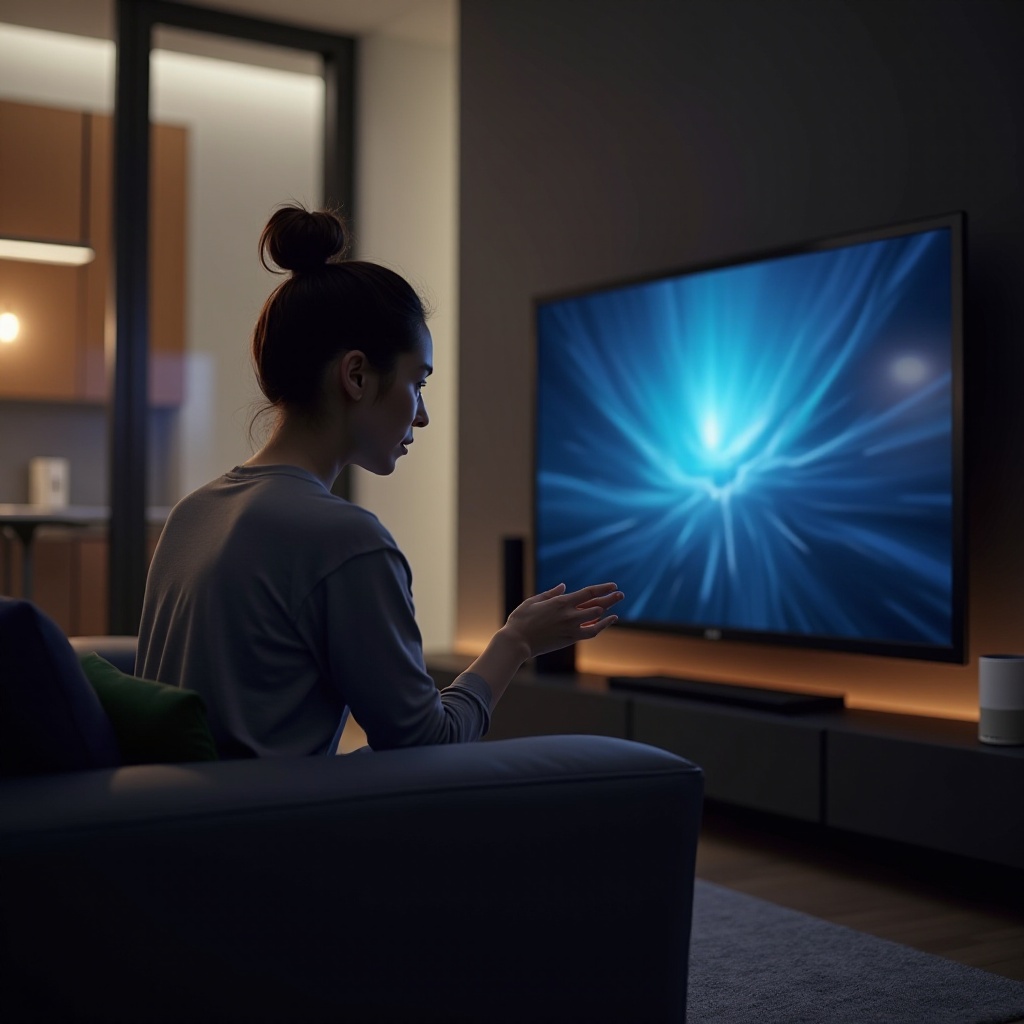
これらのデバイスにはタッチスクリーンが装備されており、タップやスワイプによるインタラクションが可能です。天気予報やカレンダーイベントを表示したり、ビデオを再生したり、ビデオ通話を可能にします。この視覚的な要素はAlexaの音声アシスタントを補完し、より豊かなマルチメディア体験を生み出します。
他のデバイスとの統合
統合はAlexaディスプレイの特長の一つです。さまざまなスマートホームデバイスとシームレスに接続し、ビジュアルインターフェイスを通じてライトやセキュリティカメラ、サーモスタットを制御できます。この機能は、視覚的な相互作用が音声コマンドだけより便利な場合に特に好まれます。
これらの機能を理解することで、ユーザーが経験する可能性のある問題に対するコンテキストを提供します。
Alexaディスプレイの一般的な問題
高度な機能を持つにもかかわらず、Alexaディスプレイは時折、ユーザー体験を妨げる問題に遭遇することがあります。
ディスプレイが反応を示さない
時々、ユーザーはAlexaが情報を表示することを期待してブランクスクリーンに直面することがあります。これは特に、重要なデータ、たとえば天気予報やカレンダー通知を期待しているときに不満を抱かせます。
黒またはフリーズしたスクリーン
黒またはフリーズしたスクリーンは、より深刻な問題を示す可能性があります。これはユーザーが完全にディスプレイとインタラクトすることを妨げ、修正されるまでデバイスが無効になります。
反応しないタッチ機能
タッチ機能の故障は、ユーザーがスワイプやタップコマンドを実行するのを妨げ、全体的なユーザー体験に悪影響を与える可能性があります。
これらの一般的な問題は、特定の原因をさらに調査する必要があることを示す指標となります。
ディスプレイの故障の原因
接続の問題
Wi-Fi接続が不十分だと、Alexaディスプレイがサーバーに接続できず、スクリーンに反応が遅れる、または表示されない可能性があります。
ソフトウェアの不具合
不適切にインストールされたアップデートやオペレーティングシステムのバグが、ディスプレイの不規則な動作を引き起こすことがあります。
ハードウェアの問題
物理的な損傷や内部コンポーネントの故障がスクリーンの問題を引き起こし、持続的な場合はプロフェッショナルな修理が必要になることがあります。
これらの原因を認識することで、トラブルシューティングのプロセスがスムーズになります。
基本的なトラブルシューティングの手順
正しいデバイス接続の確保
- すべてのケーブルがしっかりと接続されていることを確認します。
- ディスプレイが機能している電力コンセントに接続されていることを確認します。
インターネット接続のテスト
- デバイスが使用するWi-Fiネットワーク名とパスワードを確認します。
- 他のデバイスが同じWi-Fiネットワークに接続できるか確認します。
デバイスのソフトリセット
- 電源ボタンを押し続けてデバイスを再起動します。
- これにより、一時的なソフトウェアの問題を解決し、デバイスをリフレッシュできます。
基本的なトラブルシューティングで問題が解決されない場合は、より詳細な方法に進む必要があるかもしれません。
高度なトラブルシューティングの技術
ソフトウェアとファームウェアのアップデート
- デバイスの設定に移動して「デバイスオプション」を選択します。
- 利用可能なアップデートを確認し、必要に応じてインストールします。
初期設定へのリセット
- 設定に移動して「工場出荷時設定にリセット」を選択します。
- このオプションは、すべての設定を消去し、頻繁な問題を解決するためにデバイスを元の状態に戻します。
互換性の問題を確認
- Alexaディスプレイと接続されたスマートデバイスが互換性があることを確認します。
- すべてのデバイスのファームウェアを更新することで、機能の競合を防ぐことができます。
これらの手順を適用することで、多くの高度なディスプレイの問題を軽減することができます。
音声関連のディスプレイの課題
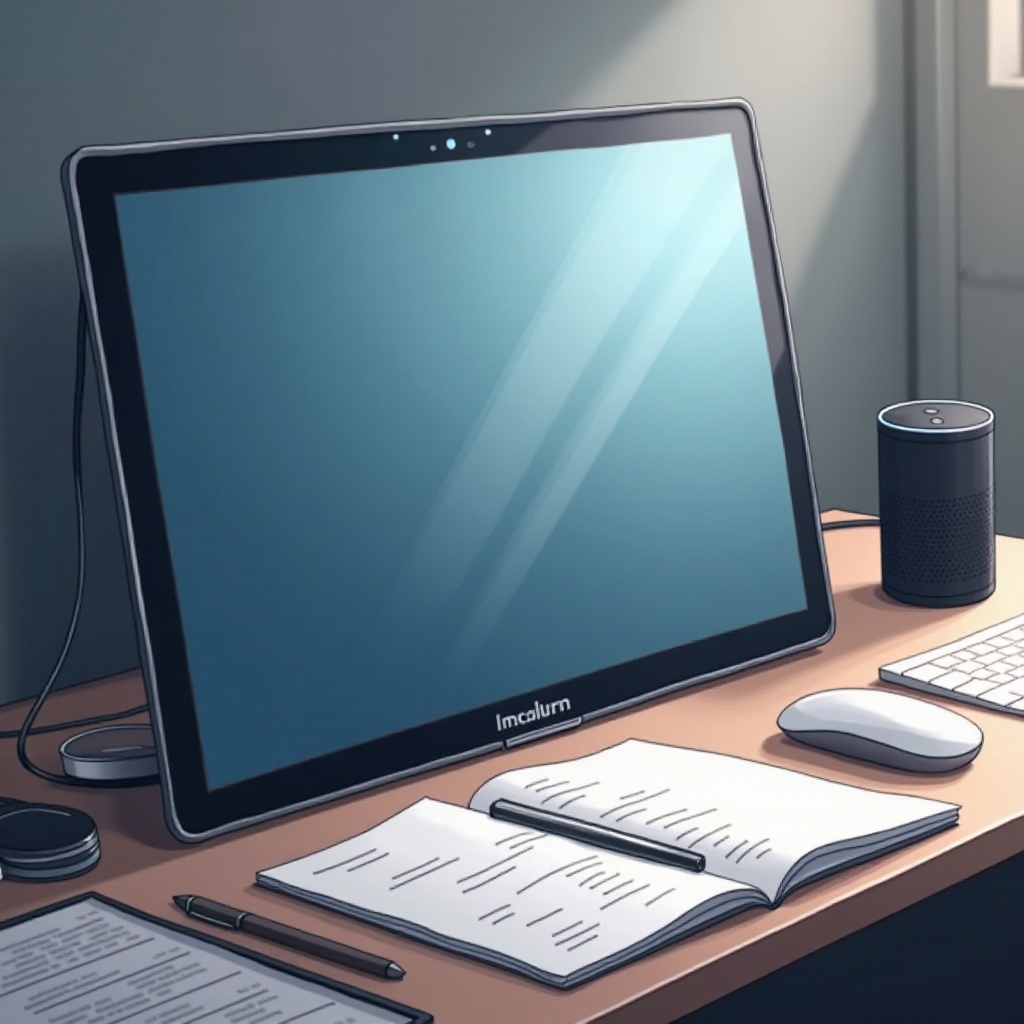
ディスプレイの問題は、全体の体験に影響を与える音声の不具合に関連していることがあります。
スピーカーが適切にリンクされていない
- ディスプレイの音声出力設定が正しく構成されていることを確認します。
- 必要に応じてBluetoothデバイスを再ペアリングし、音が正しく伝達されるようにします。
音声設定の調整
- デバイスのメニューから音声設定にアクセスします。
- 音量レベルやイコライザー設定をカスタマイズして、音を向上させます。
これらの調整で音声に関連する一般的なディスプレイの問題が解決されることがあります。
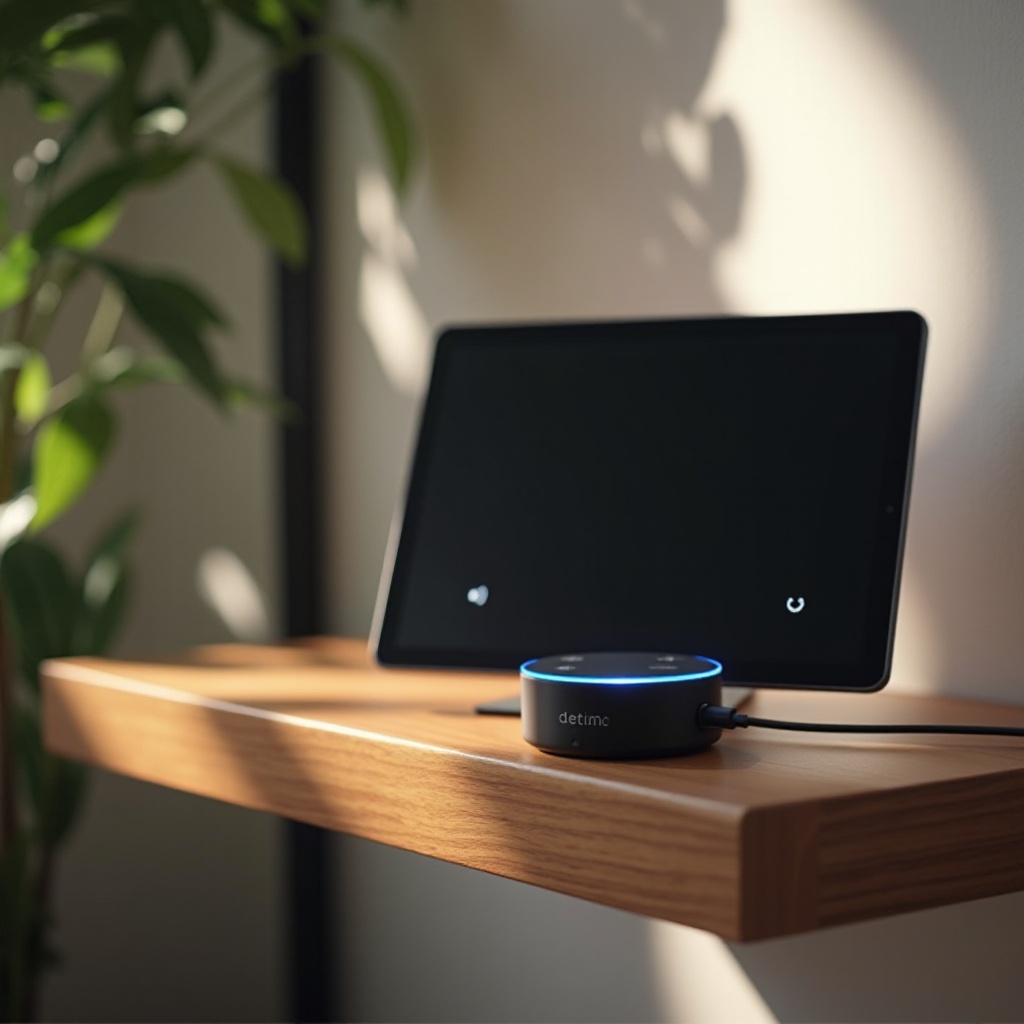
最適なディスプレイパフォーマンスのための予防策
定期的なメンテナンスのヒント
- 物理的な損傷を防ぐために、定期的にディスプレイのスクリーンを掃除します。
- デバイスを安定した場所に置き、潜在的な危険から遠ざけてください。
タイムリーなソフトウェアアップデートの重要性
- 定期的にアップデートを確認し、迅速にインストールします。
- ソフトウェアを最新の状態に保ち、バグを最小限にし、パフォーマンスを最適化します。
これらの簡単な対策により、Alexaディスプレイのパフォーマンスを持続させ、今後の中断を最小限に抑えることができます。
結論
効果的なトラブルシューティングと予防策は、Alexaディスプレイの機能を維持する鍵です。一般的な問題を特定し対処することで、ユーザーはシームレスなインタラクティブエクスペリエンスを取り戻すことができます。定期的なアップデートとメンテナンスは、ディスプレイをスマートホームエコシステムの信頼できるコンポーネントとして維持します。
よくある質問
反応しないAlexaディスプレイを修正するにはどうすればよいですか?
ソフトリセットを試すか、ソフトウェアの更新を確認してください。問題が解決しない場合は、工場出荷時のリセットが必要かもしれません。
なぜ私のAlexaディスプレイの画面が黒いのですか?
デバイスが正しく電源供給されていることを確認し、接続を確認して、問題を解決するために更新を確認してください。
接続の問題がAlexaディスプレイに影響を与えることはありますか?
はい、弱いまたは中断されたWi-Fi信号は、ディスプレイが応答を表示するのを妨げ、接続の問題を引き起こす可能性があります。